ラベル iPhone の投稿を表示しています。 すべての投稿を表示

2010年10月5日火曜日

Notebooks (for iPhone 4.0)マニュアル作ってみた!


久しぶりのマニュアル更新でございます。2010.09.28のアップデートでの変更点を元に書いてみます。とりあえず基本的なところから。

ノートは下の図の用に階層で作られています。アイコンの本みたいなのが「Book」、下の図の右端のページのアイコンが「ノート」。

  • Book :フォルダ
  • Note :書き殴るもの

と考えると分かりやすいです。なので、Bookの中にBookを作るのも自由です。(ここに「本棚」というアイコンが欲しいですねw)


これだと階層構造がわかりにくいよーと思うでしょう。こういうBookとNoteの移動方法もいいですけど、Notebooksの階層での管理ができるという利点を活かしてフォルダ階層を見て、直接ジャンプしてみましょう。
このアイコンをタッチします。

そうするとこのようにBookが階層になって表示されるので、移動したいBookをタッチすればその中のNoteをサッと編集できます。(iPad版だとこれが常に左のペインに表示されてていいんですよねー)

ノートの書式や読み込み専用にするかという設定はBookが表示されている状態で右側の「>」をタッチすると設定できます。

※ここでバグっぽいのがひとつ見つかったんですが、フォントを「Apple Gothic」にしてもなぜかArialMTになってしまうようです。というよりApple Gothicが使えない・・・ これは標準フォントを設定するときも同じです。 ここらへんは対応待ちですね。


【Note編集中の便利機能】
Noteを開いて書きなぐってると、ちょっと画面が小さいと感じる時があります。そういう時は▼をタッチするとタイトルバーが消えて画面が広くなるので便利です。
戻すときはもう一度▼をタッチしてください(ただし、有効なエリアが小さくてなかなか反応しないw)

次に書いたものを確認するのにキーボードが邪魔になる時も多々あります。そういう時はキーボードの右上のこのアイコンをタッチすると、キーボードが消えてくれます。
キーボードを出すにはノートの文字をタッチすると出てきます。

他のBookに編集中のNoteを移動したい時があります。そういう時はキーボードをしまって出てくる下のメニューバーのフォルダアイコンをタッチすると移動先を指定できます。


【Dropboxとの同期】
以上の説明はとっても基本的なことなので、いじってるうちにすぐ理解できると思います。
今回マニュアルを書きなおそうと思った理由がこのDropboxとの同期が可能になったことです。

今までMacユーザーだと、同期の際の文字化けの問題もありませんでした。しかしWindowsユーザーは同期するには問題が多すぎました(´;ω;`)↓


いずれにせよ、WindowsユーザーはSyncDocsを使う必要が出てきて、そうすると「同期なのかこれ?」と思ったわけです。(今まで触れて無くてゴメンなさい)。

もう大丈夫です!みんなDropboxで幸せになれます!

といわけで設定方法
最初の画面でこれをタッチ

下の左の絵のように「Dropbox Sync」をONにして「Dropbox Settings」をタッチします。
真ん中の絵の用にDropboxのログイン画面が出てくるので、登録してるEmailとパスワードを入れます。
最後に、「Login to Dropbox」にチェックを入れ、「Sync System Files」をONにします。
※ここで「Sync System Files」をオフにしてると、ちゃんと同期できなくて、SyncDocsでのような有様になりますのでご注意を!
これで設定は終了。
DropboxとすべてのBookとNoteを同期するには最初の画面の一番上の「Notebooks」をタッチすると、下から同期メニューが出てきますので、「Sync - Dropbox」をタッチするだけ。そうするとDropbox内に出来た「Notebooks」という名前のフォルダ内と同期してくれます。

Dropboxで幸せになると書きましたが、なぜかというと

  1. 文字化けしない!!
  2. ちゃんと同期してくれる!!

からです。これでMobileMeを契約してないWindowsユーザーも本来のNotebooksの魅力を味わうことができるようになりました。そしてMobileMeよりもずっと同期が速いって話です。
もう、SyncDocsもWebDAVも忘れて、Dropboxと同期させましょう!イヤッホゥ!

2010年10月2日土曜日

Toodledoイベントとカレンダーの同期環境の構築 (前書き)

仕事でiPhoneガシガシ使える人はGTDにThingsPocket Informantを使いましょう!それができない人はこんな感じで仕事中のデスクトップでも移動中のiPhoneでもリアルタイムで使えるGTD環境を作ってみてはいかがでしょうか?
今回はできるだけお金をかけない方法で構築してみました。

構築に使ったツールはこちら

【インターネットサービス】
 Yahoo!本家のカレンダー(英語)
・ Toodledo

【iPhoneアプリ】
iPhone標準カレンダー
・ さいすけ(標準カレンダーと同期できるものなら何でも)
・ 2Do(Toodledoと同期できるものなら何でも)

【デスクトップアプリ】
Opera(Javascript爆速!)
・ (Sunbird)


なぜGoogleカレンダーじゃない?
もともと、自分もGoogleカレンダー信者でした。Ajaxなのに動作が軽くて、見栄えもいい。これ以上のカレンダーは無いだろうと思ってたんですが、今回の件でひとつだけ問題が出てきました。

それはToodledoイベントをGoogleカレンダーに同期できるが、外部カレンダーの更新を1日に1回しかしない。
更新を頻繁にするTodoなのに、情報が古いままカレンダーに残るのは意味が無いですもんね。(むしろやらないほうが精神的に良いです)

Yahoo!カレンダーも自動での同期は1日に1回らしいです。しかし、カレンダー上で手動でいつでも同期できるので、Yahoo!カレンダーを使うことにしました。
ただし、それはYahoo!カレンダーをブラウザで利用する上でのみです。これをSunbirdなどのカレンダーアプリにCalDAVで同期させると、Googleカレンダーと同様1日に1回のみの同期となります。


Sunbird/Lightningのエラー
ここからは閉話なんですが、本当はデスクトップ環境でSunbird/LightningにGoogleカレンダーとToodledoのiCalリンクを流しこんで、iPhoneではPocket Informantを使うつもりでした。Pocket InformantはToodledoのすべての機能を使えますしね。
でも実際に設定しようとすると、Sunbird/LightningはGoogleカレンダーをリンクさせることができてもToodledoがリンクできないのです。なぜか「一時的に利用できません」が永遠に出てくる。

…どこが一時的だい(#・∀・)

てわけで今回のような複雑怪奇なシステムになったわけですw
(それもこれもOutlookはどうしても使う気になれないアンチMicrosoftな僕が悪いのかもしれませんが)


このシリーズ一覧

2010年10月1日金曜日

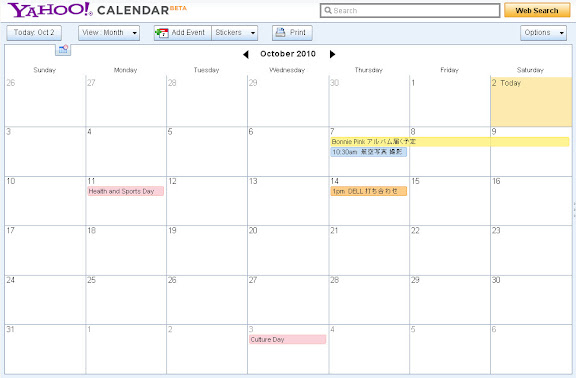
Toodledoイベントとカレンダーの同期環境の構築。 (ステップ1:Yahoo!カレンダーとToodledoのリンク)

とりあえずYahoo!本家のアカウントをつくったら、自分のカレンダーを作っていきます。Yahoo!Japanとは全然違うので一応解説。でもGoogleカレンダーユーザーなら感覚的にわかると思います。

※カレンダー名は日本語もできますが、Yahoo!カレンダーをSunbirdなどのCalDAVが使えるアプリケーションへの同期時に読み込めない問題があるので、英語がお勧めです。


ひと通り作り終えると、こんな感じで表示されます。

さて、アルバムの追加方法から。
このカレンダーアイコンをクリックするとカレンダーメニューが出てくるので、+ボタンを押します。

ここで選択肢が2つ出てきますので、必要に応じて選択してください。


Create New Calendar : Yahoo!カレンダー上にオリジナルの新しいカレンダーを作成
Subscribe to Calendar : Yahoo!カレンダーに外部のカレンダーを反映

icsファイルの取り込み
この記事を見るような人は、他のカレンダーを使ってる人が多いでしょうからicsの取り込みも説明しておきます。
icsの取り込みは「Create New Calendar」を選択します。
この画面でまずカレンダーを新規作成します。「Name」にカレンダー名、そして色選択をして上の「Save」で作成できます。ここで右の「Import Events」がアクティブでないので、同時にicsファイルの取り込みができないのは仕様ということでw

すると先程のカレンダーが一覧に表示されるので、カレンダー上で右クリックをして「Edit Calendar」

これで右側の「Import Events」がアクティブになるので「選択」からicsファイルを選択して「Upload」。これで外部カレンダーを読み込むことができます。

※ここでicsファイルは「カレンダーを書き出したもの」でないといけません。Googleなどではicsのリンクを使ってSunbirdなどへ同期できますが、それはあくまでもリンクしているだけです。カレンダーそのものを取り込んでYahoo!カレンダーに読み込ませる必要があります。


外部カレンダーを同期(リンク)させる
この方法でToodledoのイベントをYahoo!カレンダーに半手動で同期させます。
先程の選択肢で「Subscribe to Calendar 」を選択。この欄に外部カレンダーのicsリンクアドレスを貼りつけて「Next]
※下の「Subscribe to Holidays」で「Japanese Holidays」を選択すると日本の祝日のカレンダーとリンクできます(だが英語!)

あとの使い方は慣れていってください(笑)ベースにZimbraを使ってるだけあって、右クリックからのコンテキストメニューがけっこう便利です! Ajaxの感じはGoogleカレンダーより重いので、自分はOperaで使うことにしました。Chromeよりもサクっと動いてくれます。


【Toodledoのicsリンクアドレスの取得とカレンダーへの貼りつけ】
順不同になっちゃいましたが、Toodledoからのリンクアドレスの取得です。
Toodledoにログインしたら、左側にメニューの一覧があるので、下の方の「Tools & Services」。
出てきたサービス一覧の中の iCal の「Configure…」をクリック。
アドレスは最初出てないので、「Enable Live iCal Link」にチェックを入れて「Save Changes」

するとこのようにリンクアドレスが出てきますので、「All Others」のアドレスをコピーしておきます。

このアドレスを先程の「外部カレンダーを同期(リンク)させる」の入力欄に入れてToodledoのイベントがYahoo!カレンダーに流れてくるようになります。


【Yahoo!カレンダーで追加変更されたToodledoイベントを更新する】
最初に触れたように、Yahoo!カレンダーは手動でToodledoイベント表示を更新しなくてはなりません。しかしとても簡単。
ハイライト表示されてるカレンダー一覧の「Toodledo Live」(小さくて分かりにくいですが)の渦巻いた矢印を押せばToodledoのイベントを更新してくれます。

※Toodledoのこのicsリンクは、Toodledoのイベントを外部カレンダーに流しこむだけの一方通行です。カレンダーに表示されたToodledoのイベントはいじれません。

 このシリーズ一覧

2010年9月30日木曜日

Toodledoイベントとカレンダーの同期環境の構築。 (ステップ2: 標準カレンダーとToodledoの同期)

さて、ここでToodledoイベントをiPhone上のカレンダーに同期させる下準備をします。ここではiPhoneの標準カレンダーに同期させる方法なんですが、なんで標準カレンダー?といいますと ステップ3: iPhoneでのカレンダーの同期 で理由が明らかになりますのでここでは省略。ステップ3に進んでから最後にこれでもOKです。

ToodledoのイベントをiPhoneの標準カレンダーに同期させるのは簡単です。
ステップ1の 【Toodledoのicsリンクアドレスの取得とカレンダーへの貼りつけ】 で開いたページをiPhoneのSafariで開きます。
「Tools& Services」のiCalを選択、「Apple's iCal  and iPhone 」のリンクをタッチします。


すると以下のメッセージが出てくるので、「照会」、「完了」とタッチして完了です。


これで標準カレンダーにToodledoのイベントが流れこんでくるようになります。


このシリーズ一覧

2010年9月29日水曜日

Toodledoイベントとカレンダーの同期環境の構築。 (ステップ3: iPhoneでのカレンダーの同期)

デスクトップでのToodledoイベントのカレンダーへの流しこみは終わりました。次はiPhoneでのカレンダーへの同期方法です。

iPhoneのサードパーティ製カレンダーアプリはとっても便利です。Googleカレンダーと同期させるのもGoogleアカウントを入れるだけで自動同期してくれますもんね
しかし、今回はGoogleじゃないのでCalDAVのリンクアドレスを入力できるものが欲しいわけで…

…しかしそれが無い。 「iPhone CalDAV」とか探してもGoogleカレンダーと同期できるとか書いてる記事しか無いわけですよ。いろいろ諸事情あるのかなと思いながら別の手を探してみると、標準カレンダーに簡単にYahoo!カレンダーを同期させられる方法がLifehacker日本語版に載ってました。

Yahoo!CalendarとiPhoneはいとも簡単に同期できる


この文末にあるように、Yahoo!Japanが対応してるかは未確認てことで(それくらい確認してよと思うけど)やってみましたけど、Japanはできません!@yahoo.comだけです!
我らの勝利です(・∀・)

実際にやってみましょう。手順はLifehackerの通りなので、とりあえずハイライト部分をタッチしていってください。

最後の「サーバ」のところは「yahoo」だけでいいです。勝手に上のようなサーバアドレスが入ります。

さて、これで標準カレンダーを見てみるとちゃんとリンクされてますね!しかし、ここでダブりがあるのが分かります。これは先に読み込んだToodledoのリンクとToodledoがリンクされたYahoo!カレンダーのリンク(ややこしい)の両方が表示されているからです。

ダブりはさいすけで表示しない設定にしてしまえばいいので、この状態でGoogleとの同期設定を解除したさいすけを立ち上げてみると、こんなメッセージが表示されますので、「はい」を選択します。

そうすると… 見事さいすけにYahoo!カレンダーが同期されました!オレンジ色の予定がToodledoから同期させたイベントです。

さて、Googleカレンダーと同期してた頃にはさいすけが立ち上がると同時にGoogleカレンダーに同期しにいってたのに、それが無い。それは標準カレンダーと同期してるから当然なんだけど、それじゃあ標準カレンダーはいつYahoo!カレンダーと同期してるのかって疑問が出てきます。

実は、標準カレンダーはiPhone側の設定で定期的に問い合わせてます。普段から標準カレンダーで外部カレンダーと同期させてる人は心配いらないですが、初めて外部カレンダーと同期させるならば確認しておいてください。「設定」から確認できます。
データの取得方法の「プッシュ」がオンになっていること、フェッチが「手動」じゃないことを確認してください。カレンダーはフェッチで取得するので、この「~分ごと」にしたがって問い合わせします。なので頻繁にカレンダーを確認する人は15分ごとにしとくといいでしょう。

※ただし、フェッチ間隔を短くするとバッテリーの消費が激しくなるらしいので程々に。(でも15分はゆずれない自分)

さあ、これでデスクトップでもiPhoneでもToodledoイベントをカレンダーでいつでも確認できます!

2010年9月23日木曜日

Twitter for iPhone 変なエラー表示の謎

公式クライアント(正式名称 Twitter for iPhone)でこんなエラーが出ました。
The operation couldn't be completed. (kCLErrorDomain error1.)
これは操作が完了しませんでしたって意味なんだけど、括弧内の意味が分からない。
アプリ壊れた?と思ってインスコしなおしたら直ったので、使い続けても何かのはずみでエラーが出るようになっちゃうんです。で、いつも後退ボタンをタップするときにやってしまう。
これ、実は設定でアプリに位置情報の取得を許可させない状態で、そのアプリ側から位置情報を取得しようとしたときに出てくるエラーなんです。どうやらこのアプリだけの話じゃなくて全てのアプリで先の条件の時に出てきてしまうエラーだということです。

対処方法は簡単で「設定でエラーの出るアプリに位置情報の取得を許可→そのアプリで位置情報を取得」だけです。

では、順を追って解説します。

1、設定アイコンから「一般」を選択

2、「位置情報サービス」を選択
  ※これがオフになっていたらオンにしてください。

3、対象のアプリ(今回はTwitter)の位置情報サービスをオンにする。

4、アプリの位置情報がオンになっているので、オフにする。

これで解決です。
Twitterなどではジオタグを付けたくない場合が多いので、基本的にオフにすると思います。エラーが出なくなったら、もう一度設定から位置情報サービスをオフにしておくと良いでしょう。


と、ここまで夜中に思い立って書いてるんですが「kCLErrorDomain error1.」で検索すると同じ内容のブログが検索にわんさかヒットしてorzなわけですwま、ちゃんと矢印まで書き込んで見やすくできたので、それだけで満足ではありますw

2010年8月15日日曜日

SyncDocs需要アリ?

ずっと放っておいたこのブログ(仕事に忙殺されてました)
なのにSyncDocsでのキーワードヒットが毎日のようにあるのでビックリしました。どうやらNotebooksとPocketMonkey(海外では)との絡みでSyncDocsを使う人が多いみたいですね。

自分は今のところNotebooksでしか使ってないんですが、Windows、Mac、Linux各ディストリビューション間でのファイルのやり取りにも使えるので、そこも掘り下げていこうと思ってます。

使い方について質問があったら(そしてSouceForgeで質問できなかったら)こちらにコメントもらえれば、できるだけお手伝いしていこうと思います。
ただし、返事が遅くなってもいいならなんですが。

ではでは。

2010年2月27日土曜日

Twitterクライアントを選ぶ時の自分なりの基準

いろんなTwitterクライアントを使っていて思うことは、完全と言えるクライアントはまだないということ。そして長く使いたいクライアントは使ってて気持ちいいってことです。
それはデザイン、ユーザビリティの高さであり、決してスペックだけが全てじゃなんだと。そこを重視してお勧めしたいクライアントを紹介します。

1番のポイントはツイートを追っていって、TLにいかに早く戻れるかです。Twitterのリアルタイム性を考えるとサクサク感を感じさせる重要なポイントなのに、実際はTLに戻るのに何度もボタンをタッチして戻らなければいけないものがほとんどです。そしてこの基準を満たしているクライアントは必ずデザインとユーザビリティが高いです。この基準からお薦め出来るクライアントは2つ。

Twitter for iPhone (Tweetie2)

なにを今更という感じもありますが、このアプリのユーザビリティは群を抜いてます。
Tweetieは上のバーの右に表示されてるいわゆる戻るボタン(このプロフィール画面ではTweetと表示)をスワイプすると元のTL、もしくはMentionに一気に戻ります。1回ずつ押していけば1段階ずつ戻ります。

Tweetieが優れているもうひとつの機能はツイート上でスワイプすると出てくるショートカットメニューです。ここからReply、Profile、Favoriteなどの操作に素早く移行することができます。

 このように、目的の操作に素早く移行できて、TLにも素早く戻れるのは非常に使い心地が良く、長時間使っていても疲れません。
問題点は非公式RTを備えていないこと。公式RTかQTのみ対応なのですが、それ以外のことでは文句はまったくありません。完成度は数あるTwitterクライアントでも最高レベルだと思います 


TweetMe for iPhone
TweetMeはツイートをタッチすると機能一覧が詰め込まれたポップアップが出てくるスタイルです。

それを起点にツイートをたどることができるのですが、その起点からの画面は上の「close」ボタンで閉じることで一気に元のTLやMentionに戻れます。(画像はポップアップから該当アカウントのタイムラインを表示)

更にオートスクロールの機能やボイスツイートなどを備えた多機能なクライアントです。しかし自分のツイートを削除する機能がまだ付いていません。
ただ、TweetMeのサポートは対応が良く、ユーザーの声を聞いてくれているので今後に期待の持てるクライアントだと思います。


おまけ
自分にとってのもうひとつの大きなポイントはクライアントがプッシュ配信に対応しているかどうかです。人によっては必要ないかもしれません。が、中毒者には必須機能w
というわけで自分はかなりの労力をかけてクライアントを買ってはチェックしてました。クライアントが対応してないならBoxcarを使えばいいことなのですが、やはりネイティブにプッシュされた方がメリットが大きいものです。
ネイティブのプッシュ配信機能で満足のいくクライアントはTwitbitのみでした。定番のEchofon Proもプッシュしてくれますが、プッシュのタイムラグが大きすぎて使おうと思えません。
Twitbitはシンプルで良いデザインですが、上に挙げた2つのクライアントほどユーザビリティが高くないので残念なのです。
それでもプッシュされてからリプライに移るまでのスピードはBoxcarを抜く時も多く、Twitterのプッシュ配信という部分だけで考えるとこれがベストと言えるでしょう。

2010年2月22日月曜日

Notebooks、Windowsで同期: 残念な文字化けの原因

NotebooksとWindowsでSyncDocsやローカルに構築したWebDAVで同期した場合、ファイル名が文字化けしてしまうことがあります。
例えば、Notebooksで「ばぱびぴぶぷべぺぼぽ」という名前をつけて同期するとWindows上でこのように表示されます。
自分のNotebooksで起きた例では「バックアップ」が「ハ・ックアップ 」と残念な感じ…
主に濁点(ばびぶべぼ)や半濁点(ぱぴぷぺぽ)で文字化けする現象で、これはiPhoneが純然たるMacであるからこその問題です。Macユーザーのみなさまは当然のことと考えるか、もしくは自分の環境では起きないかもしれません。しかしWindowsユーザーが日本語でiPhoneとファイルのやりとり行うときには、けっこうショックな出来事でしょう。

Macであるからこその問題と書きましたが、詳しくはMacの文字エンコードがUTF-8-Macという、通常のUTF-8と少し違うエンコードを使っていることが問題になります。そこら辺は「UTF-8-Mac」で検索をかけてもらうといくらでも情報が出てきます。
つまりは「バ」は「ハ+何か」と分解された上で文字化けするのです。
そして、NotebooksとWindowsを同期させるにあたって文字化けの根本的な解決法はありません。


ファイル名の化けたテキストは同期させる時にも問題になります。

Notebooks>>PC(文字化け発生)>>Notebooks

と同期させると、本来は上書きされないといけないところが「文字化けしたファイル」と「文字化けする前のファイル」がNotebooksに出来上がります。
なので、残念ながらファイル名に日本語を極力使わないようにするしかないのが現状です。
言い換えれば、ファイル名を英語にすれば何も問題ないんですけどね(と、前向きになってみる)

2010年2月20日土曜日

i.softbank.jp の各キャリアでの扱いについて

i.softbank.jpのメーラーでの設定については前回ちょっと言及しました。
i.softbank.jpのメーラーでの活用は、携帯メールをアーカイブすることに関して非常に利用価値があると思います。あとiPhoneのMMSのUIが非常に勝手が悪いので「Mail」アプリをメインに使いたいという場合にもお勧めです。自分は後者なんですけどね。

で、気になったのがi.softbank.jpアカウントが他キャリアでどういう扱いを受けるのかということ。情報を探してると、他キャリアではPCメールとして扱われてるとかそうじゃないとかキリがなかったので、オフィシャルなソースを探してみました。

NTT docomo
iPhone 3Gからのメールの受信/拒否設定の変更について

KDDI au
iPhone 3G」専用のメールサービス「Eメール (i)」のメールフィルター対応および文字コード「UTF-8」対応について

というわけで2008年の10月からはどちらのキャリアからも携帯メールとして扱われてるみたいです。当たり前のことだとは思ったんだけど、やっぱりソースから検証するというのは大切なことだということで。
ちなみにWILLCOMの場合、フィルタリングは手動でドメイン指定しろと書いてあったので、単純にこのドメインを許可してもらうだけでいいみたいです。

2010年2月19日金曜日

Notebooksを ”SyncDocs+Dropbox”でいつでもどこでも同期!

NotebooksをSyncDocsで同期させる方法は前に解説しました。
しかし、SyncDocsにはダウンロードフォルダを自由に設定できないという欠点がありました。最初はそこまで問題に思わなかったんですが、使い続けていると小さいところに不満を覚えてくるものです。

現在(2010年2月現在)入手できるSyncDocs-0.6.7で指定できるダウンロードフォルダはSyncDocsが配置されているディレクトリ直下のDownloadsフォルダか、ユーザーフォルダの2つだけです。(ここでのユーザーフォルダは C:\Documents and Settings\[ユーザー名]\SyncDocs)
自由に設定できないと会社のXPと家のOSX、そしてiPhoneの同期が面倒。でもそんな人の為にMobileMeのサービスがあって、NotebooksのWebDAVはMobileMeに簡単に同期できるのです。なので、普通の人にはそちらをオススメ!

で、これだけだったら記事を書く気にもならないのですが、ちょっと面白い方法が見つかったので書いてみました。

今回の仕様要件
1、ネットワークストレージを使う
2、Notebooksからの手動での同期はPC、Macにリアルタイム同期
3、誰でも簡単に設定できて、PC、Macを増設してもすぐ設定可


簡単なのはフォルダの同期ツールを使う事だけど、システムを安定させるためには単純化した方がよろしいので最後の手段として考えようと。

まず、ダウンロードフォルダを変更することから考えて、WebDAVのローカル利用を試してみました。WebDAVは次世代のファイル転送プロトコルと言われているように、FTPよりもずっと簡単にファイルのやりとりができるものだと考えてください。
WebDAVを自分のPCに設定するにはWebServerの導入が必須になります。自分の環境でできたものはWindowsのIIS、Apache FoundationのApache2、SourceForgeで公開されている04WebServerなどがあります。
が、これまた問題だらけでして。
IISと04WebServerは同期プロセスが途中で止まります。Apacheはちゃんと同期できたけど誰でも設定できるとは思えず… 更にWebDAVはちゃんとセキュリティの知識がないと怖いぞと。

これらWebDAVに興味のある方は以下の記事が参考になります。
ちなみに、Notebooksを絡めないで単にWebDAVを個人向けならば04WebServerがお勧めです。こんなに簡単なWeb Serverがあったんだと驚きました。

さて、次の手はと考えながらぼんやりSyncDocsのフォルダを眺めてたら閃きました

「このSyncDocsフォルダをDropboxに入れちゃえばウマー!」

その後、家のMac上のDropboxに同期されたSyncDocs-0.6.7.jarを起動するとしっかり同期してくれちゃったわけです!またまたウマー!!

というわけでWebサーバー立てたりと難しく考えてたNotebooksデータの複数クライアントからの同期は思わぬ解決法にたどり着いたわけです。
元々SyncDocsはJava上で動作するのでクライアントの端末は選びませんし、解凍したフォルダ内で完結して動作するので、アクセス権のあるフォルダならどこでもいいんです。
自分と同じようなお馬鹿な事を考えてらっしゃる方はぜひお試しあれ!

NotebooksとSyncDocsについての関連記事 

2010年2月14日日曜日

i.softbank.jp のメーラーからのIMAP利用について

i.softbank.jpのアドレスは softbank.ne.jp とどう違うのかという疑問からいろいろテストしてみました。
iPhoneの「メール」から使う仕様なのでIMAPなのは分かるのですが、ちょっと不思議な動きをします。


まず、Softbankの説明通りにフォルダを作っていきます

iPhoneのSafariからMy Softbankへアクセス


設定メニューの「フォルダ管理」でフォルダを作成します。


次にPC、MacからIMAPで接続する設定をしていきます。
メーラーからは以下の設定でIMAPとして使用できるようになります。(from here)

  •  IMAPサーバ:imap.softbank.jp
  •  SMTPサーバ:smtp.softbank.jp 
  •  IMAPポート:143(標準どおり) 
  •  SMTPポート:587(Submissionポート), non-ssl  
  •  SMTP認証:あり
ここでMacのメーラーからフォルダを新規作成して
iPhone標準のメールアプリで確認した図。


なんかおかしいですよね。
iPhoneからフォルダ管理で作ったフォルダは「受信」以下の階層にできて、メーラーから作ったフォルダは「受信」と並列にできてます。
逆に言えば、iPhoneのMySoftbankから作るフォルダは受信フォルダ以下にしかできないようです。


Mail.appの場合、このへんてこな階層をそのまま再現してくれますがThunderbirdだと全てのフォルダが並列に表示されます。 
どうやらSoftbankのi.softbank.jpの位置づけは
一般的なIMAPの使われ方と違うのではないかと推測できます。


さて、このPCでのi.softbank.jpの利用については残念ながらケチがついちゃってましたが 自己解決したみたいでw
自分もちゃんと追記を読まずにPCからIMAP接続はヤベーのかなーとか思ってたけど、決してそんなことはないみたいです。
よくよく考えてみればIMAPはIMAPであって、Softbank独自のプロトコルがあるわけじゃないのでiPhoneだろうがPCのメーラーからだろうがおかしくなることは無いんですけど、今日検証してフォルダの構造がちょっと独自っぽいなと思ったものだから余計にリンク先のブログを信じてしまって…
やはりしっかり検証してから物事を言った方がいいなと痛感いたしました。


2010年1月11日月曜日

Twitterクライアントレビュー(1)Tweetie 2

Tweetie 2 (2.1c)

言わずと知れたベストセラークライアントです。
Twitterの機能を余すことなく使える優れたクライアントと言えます。

[ TL表示 ]
TL表示は既読が一覧のトップになります。
未読と既読の表示の違いは無く、表示されているツイートの上が未読という”決まり”です。


[ リロード ]
リロードは下に引っ張って離す方式
この利点はTLのスクロール操作の延長線にあるってところ。


[ TL読み込み速度 ]
未読数が多いと、間を省略してギザギザマークがつきます。
これで読み込み数が少なくて済むので、読み込み体感スピードが上がる仕掛け。
体感的には最速レベル。


※省略部を読み込みたい場合にはギザギザをダブルタップすると読み込みます。


[ メニューバー ]
左からTL、リプライ、DM、検索、その他機能
未読のものがあると下から青い炎?が出ます。


[その他機能]
プロフィール、お気に入り、下書き、リスト


ドラフト(下書き)
まとめてツイートしたい時にはDraftを使って下書きを溜めて
下の「Send All」でまとめてツイートすることができます。
Tsudaる時や企業ユーザーには必要な機能ですが、ゆるく使ってるユーザーには必要ないと思います。


[ 設定 ]
”Accounts”画面から「Settings」をタッチすることで詳細設定ができます。


[ サービス ]
・画像:yFlog / TwitPic / TweetPhoto / Mobypicture / Twitgoo / Posterous / img.ly
・動画:yFlog / TwitVid / Vidly / Mobypicture / Posterous
・URL短縮: j.mp(bit.ly) / TinyURL / is.gd / l.pr / u.nu / Linkyy

※上記サービス以外もAPIキーが取得できるならば使用可。


まとめ
Twitterサービスをまるっと使える優秀なクライアントです。
UIも考えられていて、初心者でも迷うこと無く使えるクライアントになっています。
多くの項目が設定できる分、初めは戸惑うこともあると思いますが慣れてしまえば
他のクライアントで不満が出るくらいの完成度でしょう。
総合的な使い勝手は悪くないですが、RTが”/via @user”で固定な部分や未読と既読の表示分けがされない
イメージカラーを変えることができないのが自分の中でマイナス要因でした。
「優秀な」クライアントを使いたいならば真っ先にお勧めするクライアントです。

更に詳しい内容はこちらを参照
AppBankさん
Tweetie 2:私が惚れたポイントまとめ!!メイン機返り咲きの理由だ。