ラベル iPod Touch の投稿を表示しています。 すべての投稿を表示

2010年10月5日火曜日

Notebooks (for iPhone 4.0)マニュアル作ってみた!


久しぶりのマニュアル更新でございます。2010.09.28のアップデートでの変更点を元に書いてみます。とりあえず基本的なところから。

ノートは下の図の用に階層で作られています。アイコンの本みたいなのが「Book」、下の図の右端のページのアイコンが「ノート」。

  • Book :フォルダ
  • Note :書き殴るもの

と考えると分かりやすいです。なので、Bookの中にBookを作るのも自由です。(ここに「本棚」というアイコンが欲しいですねw)


これだと階層構造がわかりにくいよーと思うでしょう。こういうBookとNoteの移動方法もいいですけど、Notebooksの階層での管理ができるという利点を活かしてフォルダ階層を見て、直接ジャンプしてみましょう。
このアイコンをタッチします。

そうするとこのようにBookが階層になって表示されるので、移動したいBookをタッチすればその中のNoteをサッと編集できます。(iPad版だとこれが常に左のペインに表示されてていいんですよねー)

ノートの書式や読み込み専用にするかという設定はBookが表示されている状態で右側の「>」をタッチすると設定できます。

※ここでバグっぽいのがひとつ見つかったんですが、フォントを「Apple Gothic」にしてもなぜかArialMTになってしまうようです。というよりApple Gothicが使えない・・・ これは標準フォントを設定するときも同じです。 ここらへんは対応待ちですね。


【Note編集中の便利機能】
Noteを開いて書きなぐってると、ちょっと画面が小さいと感じる時があります。そういう時は▼をタッチするとタイトルバーが消えて画面が広くなるので便利です。
戻すときはもう一度▼をタッチしてください(ただし、有効なエリアが小さくてなかなか反応しないw)

次に書いたものを確認するのにキーボードが邪魔になる時も多々あります。そういう時はキーボードの右上のこのアイコンをタッチすると、キーボードが消えてくれます。
キーボードを出すにはノートの文字をタッチすると出てきます。

他のBookに編集中のNoteを移動したい時があります。そういう時はキーボードをしまって出てくる下のメニューバーのフォルダアイコンをタッチすると移動先を指定できます。


【Dropboxとの同期】
以上の説明はとっても基本的なことなので、いじってるうちにすぐ理解できると思います。
今回マニュアルを書きなおそうと思った理由がこのDropboxとの同期が可能になったことです。

今までMacユーザーだと、同期の際の文字化けの問題もありませんでした。しかしWindowsユーザーは同期するには問題が多すぎました(´;ω;`)↓


いずれにせよ、WindowsユーザーはSyncDocsを使う必要が出てきて、そうすると「同期なのかこれ?」と思ったわけです。(今まで触れて無くてゴメンなさい)。

もう大丈夫です!みんなDropboxで幸せになれます!

といわけで設定方法
最初の画面でこれをタッチ

下の左の絵のように「Dropbox Sync」をONにして「Dropbox Settings」をタッチします。
真ん中の絵の用にDropboxのログイン画面が出てくるので、登録してるEmailとパスワードを入れます。
最後に、「Login to Dropbox」にチェックを入れ、「Sync System Files」をONにします。
※ここで「Sync System Files」をオフにしてると、ちゃんと同期できなくて、SyncDocsでのような有様になりますのでご注意を!
これで設定は終了。
DropboxとすべてのBookとNoteを同期するには最初の画面の一番上の「Notebooks」をタッチすると、下から同期メニューが出てきますので、「Sync - Dropbox」をタッチするだけ。そうするとDropbox内に出来た「Notebooks」という名前のフォルダ内と同期してくれます。

Dropboxで幸せになると書きましたが、なぜかというと

  1. 文字化けしない!!
  2. ちゃんと同期してくれる!!

からです。これでMobileMeを契約してないWindowsユーザーも本来のNotebooksの魅力を味わうことができるようになりました。そしてMobileMeよりもずっと同期が速いって話です。
もう、SyncDocsもWebDAVも忘れて、Dropboxと同期させましょう!イヤッホゥ!

2010年9月23日木曜日

Twitter for iPhone 変なエラー表示の謎

公式クライアント(正式名称 Twitter for iPhone)でこんなエラーが出ました。
The operation couldn't be completed. (kCLErrorDomain error1.)
これは操作が完了しませんでしたって意味なんだけど、括弧内の意味が分からない。
アプリ壊れた?と思ってインスコしなおしたら直ったので、使い続けても何かのはずみでエラーが出るようになっちゃうんです。で、いつも後退ボタンをタップするときにやってしまう。
これ、実は設定でアプリに位置情報の取得を許可させない状態で、そのアプリ側から位置情報を取得しようとしたときに出てくるエラーなんです。どうやらこのアプリだけの話じゃなくて全てのアプリで先の条件の時に出てきてしまうエラーだということです。

対処方法は簡単で「設定でエラーの出るアプリに位置情報の取得を許可→そのアプリで位置情報を取得」だけです。

では、順を追って解説します。

1、設定アイコンから「一般」を選択

2、「位置情報サービス」を選択
  ※これがオフになっていたらオンにしてください。

3、対象のアプリ(今回はTwitter)の位置情報サービスをオンにする。

4、アプリの位置情報がオンになっているので、オフにする。

これで解決です。
Twitterなどではジオタグを付けたくない場合が多いので、基本的にオフにすると思います。エラーが出なくなったら、もう一度設定から位置情報サービスをオフにしておくと良いでしょう。


と、ここまで夜中に思い立って書いてるんですが「kCLErrorDomain error1.」で検索すると同じ内容のブログが検索にわんさかヒットしてorzなわけですwま、ちゃんと矢印まで書き込んで見やすくできたので、それだけで満足ではありますw

2010年2月27日土曜日

Twitterクライアントを選ぶ時の自分なりの基準

いろんなTwitterクライアントを使っていて思うことは、完全と言えるクライアントはまだないということ。そして長く使いたいクライアントは使ってて気持ちいいってことです。
それはデザイン、ユーザビリティの高さであり、決してスペックだけが全てじゃなんだと。そこを重視してお勧めしたいクライアントを紹介します。

1番のポイントはツイートを追っていって、TLにいかに早く戻れるかです。Twitterのリアルタイム性を考えるとサクサク感を感じさせる重要なポイントなのに、実際はTLに戻るのに何度もボタンをタッチして戻らなければいけないものがほとんどです。そしてこの基準を満たしているクライアントは必ずデザインとユーザビリティが高いです。この基準からお薦め出来るクライアントは2つ。

Twitter for iPhone (Tweetie2)

なにを今更という感じもありますが、このアプリのユーザビリティは群を抜いてます。
Tweetieは上のバーの右に表示されてるいわゆる戻るボタン(このプロフィール画面ではTweetと表示)をスワイプすると元のTL、もしくはMentionに一気に戻ります。1回ずつ押していけば1段階ずつ戻ります。

Tweetieが優れているもうひとつの機能はツイート上でスワイプすると出てくるショートカットメニューです。ここからReply、Profile、Favoriteなどの操作に素早く移行することができます。

 このように、目的の操作に素早く移行できて、TLにも素早く戻れるのは非常に使い心地が良く、長時間使っていても疲れません。
問題点は非公式RTを備えていないこと。公式RTかQTのみ対応なのですが、それ以外のことでは文句はまったくありません。完成度は数あるTwitterクライアントでも最高レベルだと思います 


TweetMe for iPhone
TweetMeはツイートをタッチすると機能一覧が詰め込まれたポップアップが出てくるスタイルです。

それを起点にツイートをたどることができるのですが、その起点からの画面は上の「close」ボタンで閉じることで一気に元のTLやMentionに戻れます。(画像はポップアップから該当アカウントのタイムラインを表示)

更にオートスクロールの機能やボイスツイートなどを備えた多機能なクライアントです。しかし自分のツイートを削除する機能がまだ付いていません。
ただ、TweetMeのサポートは対応が良く、ユーザーの声を聞いてくれているので今後に期待の持てるクライアントだと思います。


おまけ
自分にとってのもうひとつの大きなポイントはクライアントがプッシュ配信に対応しているかどうかです。人によっては必要ないかもしれません。が、中毒者には必須機能w
というわけで自分はかなりの労力をかけてクライアントを買ってはチェックしてました。クライアントが対応してないならBoxcarを使えばいいことなのですが、やはりネイティブにプッシュされた方がメリットが大きいものです。
ネイティブのプッシュ配信機能で満足のいくクライアントはTwitbitのみでした。定番のEchofon Proもプッシュしてくれますが、プッシュのタイムラグが大きすぎて使おうと思えません。
Twitbitはシンプルで良いデザインですが、上に挙げた2つのクライアントほどユーザビリティが高くないので残念なのです。
それでもプッシュされてからリプライに移るまでのスピードはBoxcarを抜く時も多く、Twitterのプッシュ配信という部分だけで考えるとこれがベストと言えるでしょう。

2010年1月11日月曜日

Twitterクライアントレビュー(1)Tweetie 2

Tweetie 2 (2.1c)

言わずと知れたベストセラークライアントです。
Twitterの機能を余すことなく使える優れたクライアントと言えます。

[ TL表示 ]
TL表示は既読が一覧のトップになります。
未読と既読の表示の違いは無く、表示されているツイートの上が未読という”決まり”です。


[ リロード ]
リロードは下に引っ張って離す方式
この利点はTLのスクロール操作の延長線にあるってところ。


[ TL読み込み速度 ]
未読数が多いと、間を省略してギザギザマークがつきます。
これで読み込み数が少なくて済むので、読み込み体感スピードが上がる仕掛け。
体感的には最速レベル。


※省略部を読み込みたい場合にはギザギザをダブルタップすると読み込みます。


[ メニューバー ]
左からTL、リプライ、DM、検索、その他機能
未読のものがあると下から青い炎?が出ます。


[その他機能]
プロフィール、お気に入り、下書き、リスト


ドラフト(下書き)
まとめてツイートしたい時にはDraftを使って下書きを溜めて
下の「Send All」でまとめてツイートすることができます。
Tsudaる時や企業ユーザーには必要な機能ですが、ゆるく使ってるユーザーには必要ないと思います。


[ 設定 ]
”Accounts”画面から「Settings」をタッチすることで詳細設定ができます。


[ サービス ]
・画像:yFlog / TwitPic / TweetPhoto / Mobypicture / Twitgoo / Posterous / img.ly
・動画:yFlog / TwitVid / Vidly / Mobypicture / Posterous
・URL短縮: j.mp(bit.ly) / TinyURL / is.gd / l.pr / u.nu / Linkyy

※上記サービス以外もAPIキーが取得できるならば使用可。


まとめ
Twitterサービスをまるっと使える優秀なクライアントです。
UIも考えられていて、初心者でも迷うこと無く使えるクライアントになっています。
多くの項目が設定できる分、初めは戸惑うこともあると思いますが慣れてしまえば
他のクライアントで不満が出るくらいの完成度でしょう。
総合的な使い勝手は悪くないですが、RTが”/via @user”で固定な部分や未読と既読の表示分けがされない
イメージカラーを変えることができないのが自分の中でマイナス要因でした。
「優秀な」クライアントを使いたいならば真っ先にお勧めするクライアントです。

更に詳しい内容はこちらを参照
AppBankさん
Tweetie 2:私が惚れたポイントまとめ!!メイン機返り咲きの理由だ。

2009年7月5日日曜日

notebooksアップデート情報

6月30日にnotebooksがアップデートしました。
(遅すぎorz)
詳しい内容は後から訳すんで、とりあえずスクリーンショットだけ貼っておきます。


2009年6月21日日曜日

iPhone/iPod Touch アプリTips「notebooks」

notebooksを横向きにして使ってると、表示されるスペースが狭くて、書いた文を遡るのが面倒な時があります。OS3.0になってから、スワイプでのスクロールが滑らかになったみたいで、幾分か操作し易くなったんだけど、まだまだ使いづらいなと感じる事もあります。そして変換候補がソフトキーボードに隠れてしまって見えないという不具合もありますね。
[こんな感じに]


そういう時のTipsです。
1、文字サイズを小さくする
2、ヘッダ部分を非表示にする
3、入力途中であろうとスクロール!

1は案外知られてないかもしれない。自分も使い始めて1ヶ月して始めて気づいたもんで(笑) むしろ常識だったらごめん。

2は比較的知られた機能かと。なかなか反応してくれないことが多いけどさ。


3は気づかないで使ってる人がいるかもしれないけど、候補表示中も問題なくスクロールできるのですよ。

OS3.0になってから、ネイティブのコピペが使いやすいのでnotebooksのコピペ機能は全く使わなくなってしまったけど、アプリをまたいでコピペできるので、文章を書くのはすべてnotebooksで済ませるようになってきました。やっぱりサクサク文章を書くには優れたテキストエディタが一番だと思うんです。

関連記事

2009年5月31日日曜日

iPhone/iPod Touchを仕事に使おう 第2回 「Calc」


このCalcは、その名のとおり計算機です。
OOoのCalc(表計算ソフト)とはまったくの別物でございます。


標準の計算機はこんな感じで、よく言えばシンプル。言うならば部屋に転がってる安物電卓となんら変わりない。


仕事柄、会社や現場ではこんな関数電卓を使っています。

(実際の現場では測量用プログラムの入ったPDAを使うんですがね。)

そもそも関数電卓は何かというと、様々な面倒な計算式がプログラムされている計算機のこと。これがあるとsin cos tanなんかの計算がパパっとできます。つまり座標計算なんかができちゃいます。
高級機になると数式をプログラミングできたりします。(いわゆる測量屋さんは必ずお持ちですね。)

関数電卓の1番のメリットは数式を追いながら計算ができることです。あとカーソルとDelキーで間違った数字を簡単に訂正できることかな。
普通の計算機がなぜ未だに数式を表示できないのか不思議です。
特別な計算機っていうと、やたらボタンの大きなものだったり「000」が入力できるボタンがついてたり、そんなお金の計算に特化したものだったりします。

このアプリはプログラムはできないけど、ハッキリ言ってそこらの関数電卓よりもずっと高機能です。

  • 数式が追える(しかも複数行にわたって見やすい)

  • 多数の関数に対応(24関数)
  • 単位変換に対応

  • 計算結果、数式のメール転送が可能

などなどあります。
これはいいなと思ったのが複数行に数式が表示されること。
普通の関数電卓だと、数式は一行に表示されるので、入力数が増えると前の数字を確認するのが大変なんです。
正直、これだけで3000円払ってもいいと思わせる機能なんだけど(そこそこの関数電卓はこれくらいする)

更に嬉しいのが計算した数式、結果をメールで送信出来ること。
計算の履歴が残るのは、非常に素晴らしいことなんです。たとえば現場で計算して、すぐに施工しなければならなかったとき(ここら辺が測量脳なんですがw)計算の履歴を残しておけば、後から計算を見返すことができるのでトラブルが起きたときに即座に返答することができるんです。
もちろん営業なんかにも使えますね。

惜しむらくはiTouchユーザーのために、計算履歴をCalc内に溜めておければベストなんですがね。(すぐにメール送信できないし。)

次回はCalcの簡単なマニュアルを載せる予定です。(マニュアルなくてもいけるはずだけど)

2009年5月13日水曜日

iPod Touch ケース選びは行き当たりばったり。

iPod Touchと同時に、当然ケースも買いました。
iPodの背面はキラッキラなので、傷をつけたくないよなって思うのが人情です。

前に初代nanoをキズだらけにしたことがあるので、今回は大切にしたいです。(既に小さい傷がついてるのだけどorz)


最初に買ったのはコレ。
Simplism

近くのコジマで1200円くらい。
シリコンなのでグリップはしっかりしてます。で、普通のシリコンよりもサラサラしてて、ポケットに入れたりしてもケバがつかないのが特徴ですって。
実際に2週間ほど使ってみたんだけどいくつか不満が・・・
  • たぶん狙いだろうけど、薄すぎてペナペナだ。
  • ホームボタン周りの処理がいまいちで弱々しい。
  • サラサラとはいえ、シリコンだからポケットから出すときに引っかかる。
  • エレガント・・・?


薄いハードケースなら引っかからないし、背面のAppleマークも透けて良いかもと思って買ったのがこれ。
AVD-CA2TM

これも近くのコジマだったと思う。たしか1980円。
ゴメン。これは10分で外したw
つけるとこんな感じなんだけど、どう?自分のセンスはあまり信用ならないけど、これは台無しだと思う。
そして縦位置にしたときに「A」みたいな端のキーが押しにくすぎる。
(写真の処理がやる気なくてすみませんw)

これはほんとにダメ(涙)

ポケットから出し入れする時の引っ掛かりは我慢することにしました。


そして使用中のケースがこのBELKIN製のシリコンケース。
やっと本命に出会えました。
Sonic Wave Two-Tone Silicone Sleeve

これはヨドバシで1980円だったかも。
デザインは好みが別れそうですが、なかなか良いと思います。
このケース、ほんとに作りが良い。ボタンを押してみると分かるけど、ちょっと固めのシリコンを使ってるみたいでクリック感がしっかりしてます。
最初に買ったSimplismのシリコンケースと重ねてみた。


上がBELKIN。明らかに厚みが違いますね。
シリコンの質もかなり違うのが分かります。

あと、ここも重要だったんだけど、ちゃんとミニプラグとアダプターが別れて処理されてる!!この処理をしてくれてるケースって、実はあまり無いんですよね。

そしてAも完璧にタッチできる!これが一番嬉しかった。
せり出しの厚みが結構あるから心配してたんだけど、これくらいの厚みは問題ないみたい。
重要なのはせり出す面積が小さいことなんだね。
この厚みもしっかり守ってくれる感があっていいです。


結局、どのケースが自分にしっくりくるのかは、使ってみないことには分からないですね。陳列してるケースを見ると、背面しか見せない包装になってるものが多いのに気づきます。下のプラグ周りの処理は、見たくても見れません。
下調べはしておいたほうがいいですよ。自分は準備なしにお店に行って、陳列棚の前で1時間ほど悩んだ人間です。

ま、所詮はケースなので、着せ替えて楽しむくらいの余裕で選びたいものですね。

2009年5月10日日曜日

iPhone/iPod Touch App活用術

日常のリラックスしている時間にこそ、良いアイディアは生まれてくるものです。
仕事に限らず、ブログのネタとかね。

notebooksはそういう時にこそ活用するものだけど、もう少し踏み込んだ使い方をするとアイディアを更に膨らませることができます。

このようなアイディアを発展させていくためのツールをアイデアプロセッサー(Idea Processer)と呼んだりします。
アイディアプロセッサーとして使うツールは何でもかまいません。有償無償関わらず、自分のスタイルに合ったものが一番。
最近、特に脚光を浴びるようになったMind Mapもアイディアプロセッサーのひとつです。考えを図化していく過程で、考えをまとめていく方法は誰にでも分かりやすいものです。さらに選択肢、過程を他人に示しやすいという利点があるので、仕事に活用している人も多いと思いですよね。
iPhone/Touch用のアプリでは現在、以下のものがあります。仕事に活用するなら、PC/Macと連携できるものを選ぶべきです。
  • iThoughts
  • iFreeMind
  • SimpleMind
  • iBlueSky
  • MindMaker
このようにツールは多々ありますが、その中でもお勧めがアウトラインプロセッサーと呼ばれるもの。自分はザウルスにWZnoteというアウトラインプロセッサーを入れて愛用してました。
アウトラインプロセッサーの利点はメモを階層化することで体系的な文章が作れることです。
単なるメモではせっかくのアイディアも他のメモに埋もれます。evernoteのように管理はせずに強力な検索で解決するというアプローチも良いですが、仕事で使うには体系的な思考が必要になるものです。

そしてPCとの連携は必須。端末だけでしか編集できないでは仕事のお伴にはなり得ない。


[アウトラインプロセッサーを求めて]
仕事の開発日記やふとしたアイディアを書き留めていたザウルスのWZnoteの替わりになるiPhone/Touchアプリを探す日々が始まりました。
自分にとってアウトラインプロセッサーは欠かせないツールだっから、それはもう夢中でw

まずWZnoteがどのようなアプリなのかを説明する必要があります。

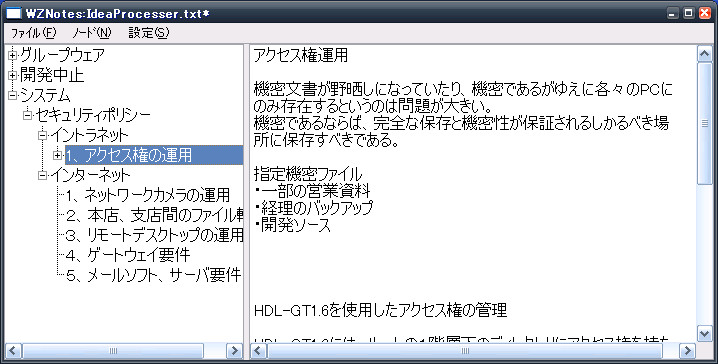
[イメージはWZNote Windows版です。]

左フレームにタイトルの階層ツリー、右フレームにその内容が表示される構成になっています。思いつくことを書くだけ書いて、散り散りのメモを後から階層化することでグループ化+順序付けができます。
このスタイルは 左側の階層ツリーのタイトルを順に選択するだけで内容をリアルタイムで確認できるので、書き留めてきたメモを流れるように追えるところが魅力です。
WZNoteはWindows用アウトラインプロセッサーの「WZeditor」で使われるWZ形式を採用しています。自分はWindows
で連携できないと仕事にならなかったので、ここも重要でした。当初、自分がiPod Touchに求めていたものはこれに替わるアプリでした。
AppStoreで「outline」で検索すると、ヒットするのはこれくらい
  • Zeptoliner
  • Outliner
  • splashnotes outliner
一通り試してみました。
勢いでUSB経由でPCと連動するsplashnotesを買ってみたのですが、PC版のsplashnotesを買う必要があると後から分かり、釈然としない思いでお蔵入させました。
結論からすると、どのアウトラインエディタも、自分には役にたちませんでした。
まず、どのアプリもPCとの連携にOPML形式(outline prosessor markup language)の受け渡しを前提としていて、OPMLを扱えるアウトラインプロセッサーがWindowsにほとんど無い。
Macなら山ほどありますが、仕事で使うのがWinですから、もうどうしようもない。
これが文化の違いってやつですかね・・・
(Zeptolinerに至ってはPC/Macとの連携機能が無い)


そこで目をつけたのがメモアプリでした。
iPhone用のアウトラインプロセッサーを試して分かったのですが、WZNoteのように狭い画面に無理矢理ツリーとテキストを詰め込む発想は無いようで、階層の移動に行ったり来たりを繰り返さないといけません。

だったらグループ化できるメモアプリでも同じこと。メモアプリで上の要求を満たしているものがnotebooksでした。


[notebooksを使いこなす]

基本的な操作方法とPC/Macとのシンクロの方法はこちらに解説しました。
iPhone/iPod Tcouch [notebooks] マニュアル作ってみた。

notebooksをWZnoteと同じように使うには、もうちょっと解説が必要です。
流れるように書き溜めたメモを見る為には、一つのメモを表示している状態で横にスワイプします。すると文字通り、流れるように次のメモに移動します。
上の階層に移動するは右上の本のアイコンをタッチしてブックの一覧から選びます。以上がnotebooksをアイディアプロセッサーとして使うためのTipsです。

先にも書いたけど、この方法はどうしてもWindowsと連携して使う必要があったからで、Macを主に使う人は素直にOPMLをサポートしているアウトラインプロセッサーを使った方が効率的です。

関連記事

2009年5月7日木曜日

iPhone/iPod Touch 「notebooks」 マニュアル作ってみた。

こちらの記事はちょっと古いです、こちら↓も見てください。
Notebooks(for iPhone 4.0)マニュアル作ってみた!


notebooksのマニュアル的なものが見つからなかったので作ってみました。


[notebooksの操作]
立ち上げた状態。グループ化されたブックが一覧に表示されます。


ブックを一つ選ぶと、グループ化されたノート一覧が現れます。


右上のプラスマークでメニューが出てきます。

  • New Note: 新規ノートを追加
  • New Book: 新規ブックを追加
  • Import: ノート、ブックをSyncDocs経由でインポート
  • Cancel: キャンセルしてメニューを閉じる

右上の本のアイコンをタッチするとブックが階層化されて表示されるので、移動したいブックに移動することができます。

ノートを見ている状態で下メニューの矢印アイコンをタッチすると、以下のメニューが出てきます。

  • Duplicate:現在のノートを複製します。
  • Send by Email:デフォルトのメーラーを立ち上げてノート内容を送信。
  • Export:現在のノートをSyncDocs経由でエクスポートします。
  • Cancel:メニューを閉じて戻ります。

ノートの中を見ていない状態(ブック、ノートの一覧が表示されている状態)で表示されているブックのタイトルをタッチすると、以下のメニューが出てきます。

Syncronize:SyncDocs経由でPC/Macとシンクロします。
  • Marge All Notes:そのブックに含まれるノートを一つにまとめます。
  • Move:ブックとそれに含まれるノートを移動します。


[SyncDocsでPC/Macと連携する]
※下の方に追記アリ

さて、これまでに何度かSyncDocsというソフトが登場しましたが、
これはPC/Macにインストールしてnotebooksのメモをインポート、エクスポート、シンクロさせるものです。
(SyncDocsのダウンロードはこちらから)

※このソフトはJavaで書かれているので、あらかじめJavaがインストールされていないとなりません。
(Java(JRE)のダウンロードはこちらから)

SyncDocsの実行はダウンロードしたZipを解凍して、できたフォルダ内のSyncDocs-x.x.x.jarをダブルクリックするだけです。このソフトは、MacのプロトコルであるBonjourを使ってPC/MacをLan内でWebサーバー化するものです。

「Show Downloads」をクリックすると、ローカルに保存されたメモ(テキストファイル)の保存先が開きます。すると、ブックがフォルダ、ノートがテキストファイルと対応しているのがわかります。これを利用すると、PC/Mac側でこのルール通りにフォルダ、テキストファイルを作ってSyncDocsで同期させるとnotebooksはちゃんとブックとノートを作ってくれます。

※ちなみにテキストのエンコードはUTF-8限定です。Shift jisでは文字化けするので気をつけてください。Windowsのメモ帳ではエンコードを指定できないので、テキストエディタを使うことをお勧めします。ex.サクラエディタ

(Windowsの場合)SyncDocs-x.x.x.jarと同じフォルダのTroubleshoot.batというバッチファイルを実行させるとコマンドプロンプトで動作を確認できます。デフォルトではPort80、もしくはPort81を開いて待機しているのがわかります。(SyncDocsで変更可能)

SyncDocsを起動させている状態でnotebooksでSyncronizeを選択すると、SyncDocsと同じBonjourプロトコルを使って待機している機器の一覧が表示されます。Mac対応のプリンタが表示されることが多いみたいです。

ここでSyncDocs(デフォルトでの名前であり、変更可能)を選択するとシンクロが始まります。同じ名前のメモはタイムスタンプの古いほうが上書きされます。

※notebooksがネットワーク上のBonjourで待機している機器を認識しないことがあります。特にネットワークに接続している機器が多い場合に起こりうるのですが、何度かトライすると認識します。
実際、会社でなかなか認識しなかったのに、土曜出勤で使用中のPCが少ないとすぐに認識したりします。


2010/10/05 追記】
SyncDocsでの同期は、NotebooksとiPhoneの両方で「無いものを補完しあう」ことしかできません。これはSyncDocsの問題で、SyncDocsが対応しないと解決しないものらしく、SyncDocsはお勧めできない方法になってしまいました。
そして、Notebooks for iPhone4.0になってDropboxを介してPCと完璧に同期できるようになったので、自分はDropboxをプッシュします。
Dropboxとの同期はこちらを参考にしてください。


関連記事