仕事でiPhoneガシガシ使える人はGTDにThingsかPocket Informantを使いましょう!それができない人はこんな感じで仕事中のデスクトップでも移動中のiPhoneでもリアルタイムで使えるGTD環境を作ってみてはいかがでしょうか?
今回はできるだけお金をかけない方法で構築してみました。
構築に使ったツールはこちら
【インターネットサービス】
・ Yahoo!本家のカレンダー(英語)
・ Toodledo
【iPhoneアプリ】
・ iPhone標準カレンダー
・ さいすけ(標準カレンダーと同期できるものなら何でも)
・ 2Do(Toodledoと同期できるものなら何でも)
【デスクトップアプリ】
・ Opera(Javascript爆速!)
・ (Sunbird)
なぜGoogleカレンダーじゃない?
もともと、自分もGoogleカレンダー信者でした。Ajaxなのに動作が軽くて、見栄えもいい。これ以上のカレンダーは無いだろうと思ってたんですが、今回の件でひとつだけ問題が出てきました。
それはToodledoイベントをGoogleカレンダーに同期できるが、外部カレンダーの更新を1日に1回しかしない。
更新を頻繁にするTodoなのに、情報が古いままカレンダーに残るのは意味が無いですもんね。(むしろやらないほうが精神的に良いです)
Yahoo!カレンダーも自動での同期は1日に1回らしいです。しかし、カレンダー上で手動でいつでも同期できるので、Yahoo!カレンダーを使うことにしました。
ただし、それはYahoo!カレンダーをブラウザで利用する上でのみです。これをSunbirdなどのカレンダーアプリにCalDAVで同期させると、Googleカレンダーと同様1日に1回のみの同期となります。
Sunbird/Lightningのエラー
ここからは閉話なんですが、本当はデスクトップ環境でSunbird/LightningにGoogleカレンダーとToodledoのiCalリンクを流しこんで、iPhoneではPocket Informantを使うつもりでした。Pocket InformantはToodledoのすべての機能を使えますしね。
でも実際に設定しようとすると、Sunbird/LightningはGoogleカレンダーをリンクさせることができてもToodledoがリンクできないのです。なぜか「一時的に利用できません」が永遠に出てくる。
…どこが一時的だい(#・∀・)
てわけで今回のような複雑怪奇なシステムになったわけですw
(それもこれもOutlookはどうしても使う気になれないアンチMicrosoftな僕が悪いのかもしれませんが)
このシリーズ一覧
2010年10月2日土曜日

2010年10月1日金曜日
Toodledoイベントとカレンダーの同期環境の構築。 (ステップ1:Yahoo!カレンダーとToodledoのリンク)
とりあえずYahoo!本家のアカウントをつくったら、自分のカレンダーを作っていきます。Yahoo!Japanとは全然違うので一応解説。でもGoogleカレンダーユーザーなら感覚的にわかると思います。


※カレンダー名は日本語もできますが、Yahoo!カレンダーをSunbirdなどのCalDAVが使えるアプリケーションへの同期時に読み込めない問題があるので、英語がお勧めです。
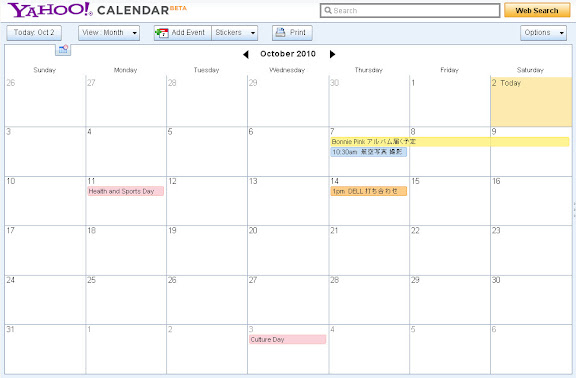
ひと通り作り終えると、こんな感じで表示されます。
さて、アルバムの追加方法から。
このカレンダーアイコンをクリックするとカレンダーメニューが出てくるので、+ボタンを押します。
ここで選択肢が2つ出てきますので、必要に応じて選択してください。
・Create New Calendar : Yahoo!カレンダー上にオリジナルの新しいカレンダーを作成
・Subscribe to Calendar : Yahoo!カレンダーに外部のカレンダーを反映
icsファイルの取り込み
この記事を見るような人は、他のカレンダーを使ってる人が多いでしょうからicsの取り込みも説明しておきます。
icsの取り込みは「Create New Calendar」を選択します。
この画面でまずカレンダーを新規作成します。「Name」にカレンダー名、そして色選択をして上の「Save」で作成できます。ここで右の「Import Events」がアクティブでないので、同時にicsファイルの取り込みができないのは仕様ということでw

すると先程のカレンダーが一覧に表示されるので、カレンダー上で右クリックをして「Edit Calendar」
これで右側の「Import Events」がアクティブになるので「選択」からicsファイルを選択して「Upload」。これで外部カレンダーを読み込むことができます。
※ここでicsファイルは「カレンダーを書き出したもの」でないといけません。Googleなどではicsのリンクを使ってSunbirdなどへ同期できますが、それはあくまでもリンクしているだけです。カレンダーそのものを取り込んでYahoo!カレンダーに読み込ませる必要があります。
外部カレンダーを同期(リンク)させる
この方法でToodledoのイベントをYahoo!カレンダーに半手動で同期させます。
先程の選択肢で「Subscribe to Calendar 」を選択。この欄に外部カレンダーのicsリンクアドレスを貼りつけて「Next]
※下の「Subscribe to Holidays」で「Japanese Holidays」を選択すると日本の祝日のカレンダーとリンクできます(だが英語!)
あとの使い方は慣れていってください(笑)ベースにZimbraを使ってるだけあって、右クリックからのコンテキストメニューがけっこう便利です! Ajaxの感じはGoogleカレンダーより重いので、自分はOperaで使うことにしました。Chromeよりもサクっと動いてくれます。
【Toodledoのicsリンクアドレスの取得とカレンダーへの貼りつけ】
順不同になっちゃいましたが、Toodledoからのリンクアドレスの取得です。
Toodledoにログインしたら、左側にメニューの一覧があるので、下の方の「Tools & Services」。
出てきたサービス一覧の中の iCal の「Configure…」をクリック。
アドレスは最初出てないので、「Enable Live iCal Link」にチェックを入れて「Save Changes」
するとこのようにリンクアドレスが出てきますので、「All Others」のアドレスをコピーしておきます。
このアドレスを先程の「外部カレンダーを同期(リンク)させる」の入力欄に入れてToodledoのイベントがYahoo!カレンダーに流れてくるようになります。
【Yahoo!カレンダーで追加変更されたToodledoイベントを更新する】
最初に触れたように、Yahoo!カレンダーは手動でToodledoイベント表示を更新しなくてはなりません。しかしとても簡単。
ハイライト表示されてるカレンダー一覧の「Toodledo Live」(小さくて分かりにくいですが)の渦巻いた矢印を押せばToodledoのイベントを更新してくれます。

※Toodledoのこのicsリンクは、Toodledoのイベントを外部カレンダーに流しこむだけの一方通行です。カレンダーに表示されたToodledoのイベントはいじれません。
このシリーズ一覧
このシリーズ一覧
2010年9月30日木曜日
Toodledoイベントとカレンダーの同期環境の構築。 (ステップ2: 標準カレンダーとToodledoの同期)
さて、ここでToodledoイベントをiPhone上のカレンダーに同期させる下準備をします。ここではiPhoneの標準カレンダーに同期させる方法なんですが、なんで標準カレンダー?といいますと ステップ3: iPhoneでのカレンダーの同期 で理由が明らかになりますのでここでは省略。ステップ3に進んでから最後にこれでもOKです。
ToodledoのイベントをiPhoneの標準カレンダーに同期させるのは簡単です。
ステップ1の 【Toodledoのicsリンクアドレスの取得とカレンダーへの貼りつけ】 で開いたページをiPhoneのSafariで開きます。
「Tools& Services」のiCalを選択、「Apple's iCal and iPhone 」のリンクをタッチします。

すると以下のメッセージが出てくるので、「照会」、「完了」とタッチして完了です。

これで標準カレンダーにToodledoのイベントが流れこんでくるようになります。
このシリーズ一覧
ToodledoのイベントをiPhoneの標準カレンダーに同期させるのは簡単です。
ステップ1の 【Toodledoのicsリンクアドレスの取得とカレンダーへの貼りつけ】 で開いたページをiPhoneのSafariで開きます。
「Tools& Services」のiCalを選択、「Apple's iCal and iPhone 」のリンクをタッチします。
すると以下のメッセージが出てくるので、「照会」、「完了」とタッチして完了です。
これで標準カレンダーにToodledoのイベントが流れこんでくるようになります。
このシリーズ一覧
2010年9月29日水曜日
Toodledoイベントとカレンダーの同期環境の構築。 (ステップ3: iPhoneでのカレンダーの同期)
デスクトップでのToodledoイベントのカレンダーへの流しこみは終わりました。次はiPhoneでのカレンダーへの同期方法です。
iPhoneのサードパーティ製カレンダーアプリはとっても便利です。Googleカレンダーと同期させるのもGoogleアカウントを入れるだけで自動同期してくれますもんね
しかし、今回はGoogleじゃないのでCalDAVのリンクアドレスを入力できるものが欲しいわけで…
…しかしそれが無い。 「iPhone CalDAV」とか探してもGoogleカレンダーと同期できるとか書いてる記事しか無いわけですよ。いろいろ諸事情あるのかなと思いながら別の手を探してみると、標準カレンダーに簡単にYahoo!カレンダーを同期させられる方法がLifehacker日本語版に載ってました。


iPhoneのサードパーティ製カレンダーアプリはとっても便利です。Googleカレンダーと同期させるのもGoogleアカウントを入れるだけで自動同期してくれますもんね
しかし、今回はGoogleじゃないのでCalDAVのリンクアドレスを入力できるものが欲しいわけで…
…しかしそれが無い。 「iPhone CalDAV」とか探してもGoogleカレンダーと同期できるとか書いてる記事しか無いわけですよ。いろいろ諸事情あるのかなと思いながら別の手を探してみると、標準カレンダーに簡単にYahoo!カレンダーを同期させられる方法がLifehacker日本語版に載ってました。
Yahoo!CalendarとiPhoneはいとも簡単に同期できる
この文末にあるように、Yahoo!Japanが対応してるかは未確認てことで(それくらい確認してよと思うけど)やってみましたけど、Japanはできません!@yahoo.comだけです!
我らの勝利です(・∀・)
実際にやってみましょう。手順はLifehackerの通りなので、とりあえずハイライト部分をタッチしていってください。


最後の「サーバ」のところは「yahoo」だけでいいです。勝手に上のようなサーバアドレスが入ります。
さて、これで標準カレンダーを見てみるとちゃんとリンクされてますね!しかし、ここでダブりがあるのが分かります。これは先に読み込んだToodledoのリンクとToodledoがリンクされたYahoo!カレンダーのリンク(ややこしい)の両方が表示されているからです。
ダブりはさいすけで表示しない設定にしてしまえばいいので、この状態でGoogleとの同期設定を解除したさいすけを立ち上げてみると、こんなメッセージが表示されますので、「はい」を選択します。
そうすると… 見事さいすけにYahoo!カレンダーが同期されました!オレンジ色の予定がToodledoから同期させたイベントです。
さて、Googleカレンダーと同期してた頃にはさいすけが立ち上がると同時にGoogleカレンダーに同期しにいってたのに、それが無い。それは標準カレンダーと同期してるから当然なんだけど、それじゃあ標準カレンダーはいつYahoo!カレンダーと同期してるのかって疑問が出てきます。
実は、標準カレンダーはiPhone側の設定で定期的に問い合わせてます。普段から標準カレンダーで外部カレンダーと同期させてる人は心配いらないですが、初めて外部カレンダーと同期させるならば確認しておいてください。「設定」から確認できます。
データの取得方法の「プッシュ」がオンになっていること、フェッチが「手動」じゃないことを確認してください。カレンダーはフェッチで取得するので、この「~分ごと」にしたがって問い合わせします。なので頻繁にカレンダーを確認する人は15分ごとにしとくといいでしょう。
※ただし、フェッチ間隔を短くするとバッテリーの消費が激しくなるらしいので程々に。(でも15分はゆずれない自分)
さあ、これでデスクトップでもiPhoneでもToodledoイベントをカレンダーでいつでも確認できます!
2010年9月27日月曜日
Doit.im始めてみました
自分の仕事の幅が広がりすぎて、Todo管理しないとミスが増えるなと危機感があるのでTodo管理に取り組んでみます。(実際にやること忘れて迷惑かけたし…)
実はGoogle Taskを使ってたんですが、これがGoogleカレンダーとも連携できないわ、iPhoneで使いにくいわでイマイチ。そもそもタスクだけで見れないってのもバツ。ということで(ちゃんとした)Todo管理アプリかサービスが非常に欲しくなったわけです。
やたらとThingsをお勧めされたわけですが、WEBサービスが無いというのがネックになります。うちの会社、iPhoneいじってるのも気まずい感じですもん。他の方にはToodledoをお勧めされたんですが、インターフェイスが取り掛かりにくくて断念(すません)。
で、Todoを活用してるGoogleカレンダーと同期できるもので検索かけたら出てきました。それが「Doit.im」!
使い方はマニュアルとか無くてもわかったんですが、ちょっと引っかかる部分がいくつかあったのでメモ。
とりあえずWeb版はこんなUIです。シックな雰囲気がプライベートでも仕事でも使える感じ。
 このサービス、Windows版のクライアントがあります。それもこれとほぼ同じ雰囲気。
設定は「Settings」の「Google Cal Sync」から行えます。
 Google Calenderのボタンを押すとGoogleカレンダーの認証画面が開きますので「アクセスを許可」を押します

するとCongratulationと祝ってくれますので、それだけで完了。

これでDoit.imで追加したタスクが自動で愛用のGoogleカレンダーに追加されるぜ!
いやっほい(・∀・) ・・・・・・ところが追加されないわけですよ。
なんだよ詐欺かよと悪態つきながらGoogle先生で検索しまくったら、バグですって。すぐに対応するからーてフォーラムに書いてあるんだけど、それが9月初めの週ですからね。意外と問題の根は深いらしいです。
しかし今までにないサービス精神満載のGTDサービスなんで、それくらいは正座して待ちますよ。
それまではTodo管理サービスとして使い倒してみます!
2010.10.02追記
今日公開したToodledoとYahoo!カレンダーの同期方法でやりたいことはほとんどできてしまったような感じです。
ちょっとしかDoit.imは使ってないんですが、動作のモッサリ感に違和感があって少しストレス感じる。。とにかくGoogleカレンダーとの同期は直るのか、そしてGoogleカレンダーと双方向に同期できるのかというところが一番興味がありますね。それがはっきりするまではお蔵入りさせときます。
実はGoogle Taskを使ってたんですが、これがGoogleカレンダーとも連携できないわ、iPhoneで使いにくいわでイマイチ。そもそもタスクだけで見れないってのもバツ。ということで(ちゃんとした)Todo管理アプリかサービスが非常に欲しくなったわけです。
やたらとThingsをお勧めされたわけですが、WEBサービスが無いというのがネックになります。うちの会社、iPhoneいじってるのも気まずい感じですもん。他の方にはToodledoをお勧めされたんですが、インターフェイスが取り掛かりにくくて断念(すません)。
で、Todoを活用してるGoogleカレンダーと同期できるもので検索かけたら出てきました。それが「Doit.im」!
使い方はマニュアルとか無くてもわかったんですが、ちょっと引っかかる部分がいくつかあったのでメモ。
とりあえずWeb版はこんなUIです。シックな雰囲気がプライベートでも仕事でも使える感じ。

- Googleカレンダーとの同期設定
設定は「Settings」の「Google Cal Sync」から行えます。
するとCongratulationと祝ってくれますので、それだけで完了。

これでDoit.imで追加したタスクが自動で愛用のGoogleカレンダーに追加されるぜ!
いやっほい(・∀・) ・・・・・・ところが追加されないわけですよ。
なんだよ詐欺かよと悪態つきながらGoogle先生で検索しまくったら、バグですって。すぐに対応するからーてフォーラムに書いてあるんだけど、それが9月初めの週ですからね。意外と問題の根は深いらしいです。
しかし今までにないサービス精神満載のGTDサービスなんで、それくらいは正座して待ちますよ。
2010.10.02追記
今日公開したToodledoとYahoo!カレンダーの同期方法でやりたいことはほとんどできてしまったような感じです。
ちょっとしかDoit.imは使ってないんですが、動作のモッサリ感に違和感があって少しストレス感じる。。とにかくGoogleカレンダーとの同期は直るのか、そしてGoogleカレンダーと双方向に同期できるのかというところが一番興味がありますね。それがはっきりするまではお蔵入りさせときます。
登録:
コメント (Atom)