2009年5月10日日曜日

iPhone/iPod Touch App活用術

日常のリラックスしている時間にこそ、良いアイディアは生まれてくるものです。
仕事に限らず、ブログのネタとかね。

notebooksはそういう時にこそ活用するものだけど、もう少し踏み込んだ使い方をするとアイディアを更に膨らませることができます。

このようなアイディアを発展させていくためのツールをアイデアプロセッサー(Idea Processer)と呼んだりします。
アイディアプロセッサーとして使うツールは何でもかまいません。有償無償関わらず、自分のスタイルに合ったものが一番。
最近、特に脚光を浴びるようになったMind Mapもアイディアプロセッサーのひとつです。考えを図化していく過程で、考えをまとめていく方法は誰にでも分かりやすいものです。さらに選択肢、過程を他人に示しやすいという利点があるので、仕事に活用している人も多いと思いですよね。
iPhone/Touch用のアプリでは現在、以下のものがあります。仕事に活用するなら、PC/Macと連携できるものを選ぶべきです。
  • iThoughts
  • iFreeMind
  • SimpleMind
  • iBlueSky
  • MindMaker
このようにツールは多々ありますが、その中でもお勧めがアウトラインプロセッサーと呼ばれるもの。自分はザウルスにWZnoteというアウトラインプロセッサーを入れて愛用してました。
アウトラインプロセッサーの利点はメモを階層化することで体系的な文章が作れることです。
単なるメモではせっかくのアイディアも他のメモに埋もれます。evernoteのように管理はせずに強力な検索で解決するというアプローチも良いですが、仕事で使うには体系的な思考が必要になるものです。

そしてPCとの連携は必須。端末だけでしか編集できないでは仕事のお伴にはなり得ない。


[アウトラインプロセッサーを求めて]
仕事の開発日記やふとしたアイディアを書き留めていたザウルスのWZnoteの替わりになるiPhone/Touchアプリを探す日々が始まりました。
自分にとってアウトラインプロセッサーは欠かせないツールだっから、それはもう夢中でw

まずWZnoteがどのようなアプリなのかを説明する必要があります。
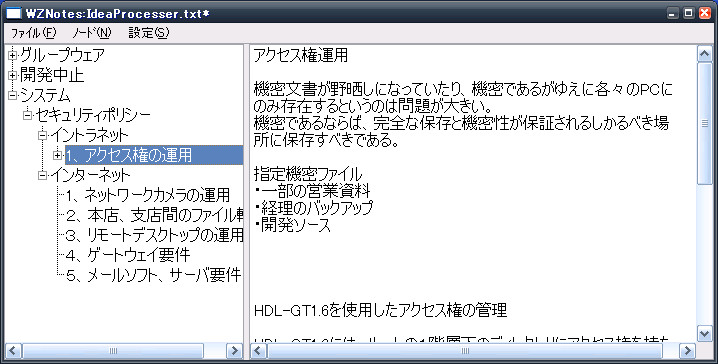
[イメージはWZNote Windows版です。]

左フレームにタイトルの階層ツリー、右フレームにその内容が表示される構成になっています。思いつくことを書くだけ書いて、散り散りのメモを後から階層化することでグループ化+順序付けができます。
このスタイルは 左側の階層ツリーのタイトルを順に選択するだけで内容をリアルタイムで確認できるので、書き留めてきたメモを流れるように追えるところが魅力です。
WZNoteはWindows用アウトラインプロセッサーの「WZeditor」で使われるWZ形式を採用しています。自分はWindows
で連携できないと仕事にならなかったので、ここも重要でした。当初、自分がiPod Touchに求めていたものはこれに替わるアプリでした。
AppStoreで「outline」で検索すると、ヒットするのはこれくらい
  • Zeptoliner
  • Outliner
  • splashnotes outliner
一通り試してみました。
勢いでUSB経由でPCと連動するsplashnotesを買ってみたのですが、PC版のsplashnotesを買う必要があると後から分かり、釈然としない思いでお蔵入させました。
結論からすると、どのアウトラインエディタも、自分には役にたちませんでした。
まず、どのアプリもPCとの連携にOPML形式(outline prosessor markup language)の受け渡しを前提としていて、OPMLを扱えるアウトラインプロセッサーがWindowsにほとんど無い。
Macなら山ほどありますが、仕事で使うのがWinですから、もうどうしようもない。
これが文化の違いってやつですかね・・・
(Zeptolinerに至ってはPC/Macとの連携機能が無い)


そこで目をつけたのがメモアプリでした。
iPhone用のアウトラインプロセッサーを試して分かったのですが、WZNoteのように狭い画面に無理矢理ツリーとテキストを詰め込む発想は無いようで、階層の移動に行ったり来たりを繰り返さないといけません。

だったらグループ化できるメモアプリでも同じこと。メモアプリで上の要求を満たしているものがnotebooksでした。


[notebooksを使いこなす]

基本的な操作方法とPC/Macとのシンクロの方法はこちらに解説しました。
iPhone/iPod Tcouch [notebooks] マニュアル作ってみた。

notebooksをWZnoteと同じように使うには、もうちょっと解説が必要です。
流れるように書き溜めたメモを見る為には、一つのメモを表示している状態で横にスワイプします。すると文字通り、流れるように次のメモに移動します。
上の階層に移動するは右上の本のアイコンをタッチしてブックの一覧から選びます。以上がnotebooksをアイディアプロセッサーとして使うためのTipsです。

先にも書いたけど、この方法はどうしてもWindowsと連携して使う必要があったからで、Macを主に使う人は素直にOPMLをサポートしているアウトラインプロセッサーを使った方が効率的です。

関連記事

2009年5月7日木曜日

iPhone/iPod Touch 「notebooks」 マニュアル作ってみた。

こちらの記事はちょっと古いです、こちら↓も見てください。
Notebooks(for iPhone 4.0)マニュアル作ってみた!


notebooksのマニュアル的なものが見つからなかったので作ってみました。


[notebooksの操作]
立ち上げた状態。グループ化されたブックが一覧に表示されます。


ブックを一つ選ぶと、グループ化されたノート一覧が現れます。


右上のプラスマークでメニューが出てきます。

  • New Note: 新規ノートを追加
  • New Book: 新規ブックを追加
  • Import: ノート、ブックをSyncDocs経由でインポート
  • Cancel: キャンセルしてメニューを閉じる

右上の本のアイコンをタッチするとブックが階層化されて表示されるので、移動したいブックに移動することができます。

ノートを見ている状態で下メニューの矢印アイコンをタッチすると、以下のメニューが出てきます。

  • Duplicate:現在のノートを複製します。
  • Send by Email:デフォルトのメーラーを立ち上げてノート内容を送信。
  • Export:現在のノートをSyncDocs経由でエクスポートします。
  • Cancel:メニューを閉じて戻ります。

ノートの中を見ていない状態(ブック、ノートの一覧が表示されている状態)で表示されているブックのタイトルをタッチすると、以下のメニューが出てきます。

Syncronize:SyncDocs経由でPC/Macとシンクロします。
  • Marge All Notes:そのブックに含まれるノートを一つにまとめます。
  • Move:ブックとそれに含まれるノートを移動します。


[SyncDocsでPC/Macと連携する]
※下の方に追記アリ

さて、これまでに何度かSyncDocsというソフトが登場しましたが、
これはPC/Macにインストールしてnotebooksのメモをインポート、エクスポート、シンクロさせるものです。
(SyncDocsのダウンロードはこちらから)

※このソフトはJavaで書かれているので、あらかじめJavaがインストールされていないとなりません。
(Java(JRE)のダウンロードはこちらから)

SyncDocsの実行はダウンロードしたZipを解凍して、できたフォルダ内のSyncDocs-x.x.x.jarをダブルクリックするだけです。このソフトは、MacのプロトコルであるBonjourを使ってPC/MacをLan内でWebサーバー化するものです。

「Show Downloads」をクリックすると、ローカルに保存されたメモ(テキストファイル)の保存先が開きます。すると、ブックがフォルダ、ノートがテキストファイルと対応しているのがわかります。これを利用すると、PC/Mac側でこのルール通りにフォルダ、テキストファイルを作ってSyncDocsで同期させるとnotebooksはちゃんとブックとノートを作ってくれます。

※ちなみにテキストのエンコードはUTF-8限定です。Shift jisでは文字化けするので気をつけてください。Windowsのメモ帳ではエンコードを指定できないので、テキストエディタを使うことをお勧めします。ex.サクラエディタ

(Windowsの場合)SyncDocs-x.x.x.jarと同じフォルダのTroubleshoot.batというバッチファイルを実行させるとコマンドプロンプトで動作を確認できます。デフォルトではPort80、もしくはPort81を開いて待機しているのがわかります。(SyncDocsで変更可能)

SyncDocsを起動させている状態でnotebooksでSyncronizeを選択すると、SyncDocsと同じBonjourプロトコルを使って待機している機器の一覧が表示されます。Mac対応のプリンタが表示されることが多いみたいです。

ここでSyncDocs(デフォルトでの名前であり、変更可能)を選択するとシンクロが始まります。同じ名前のメモはタイムスタンプの古いほうが上書きされます。

※notebooksがネットワーク上のBonjourで待機している機器を認識しないことがあります。特にネットワークに接続している機器が多い場合に起こりうるのですが、何度かトライすると認識します。
実際、会社でなかなか認識しなかったのに、土曜出勤で使用中のPCが少ないとすぐに認識したりします。


2010/10/05 追記】
SyncDocsでの同期は、NotebooksとiPhoneの両方で「無いものを補完しあう」ことしかできません。これはSyncDocsの問題で、SyncDocsが対応しないと解決しないものらしく、SyncDocsはお勧めできない方法になってしまいました。
そして、Notebooks for iPhone4.0になってDropboxを介してPCと完璧に同期できるようになったので、自分はDropboxをプッシュします。
Dropboxとの同期はこちらを参考にしてください。


関連記事

報告が遅れましたが

ずっとUbuntuメインのブログとして更新してきましたが、Ubuntuは、というかLinuxはここらで一区切りさせていただこうと思います。

そうだろうと思ってはいたのですが、初めて手にしたiPhone/iPod Touchのプラットフォームには今後のデジタルデバイスの在り方の未来が垣間見えたのです。

一人のシステムエンジニアとして、これから数年はこのプラットフォームの可能性を突き詰めていきたいと思い、T61のOSをiTunesの使えるWindowsに変更しました。


Ubuntuは悪いOSじゃなかった。でもiTunesが使えないことが致命的なのです。

2009年5月6日水曜日

iPhone/iPod Touchを仕事に使おう 第1回 「notebooks」

第一回はこの草稿を書いているアプリ「notebooks」についてす。


このアプリはデフォルトアプリの「メモ」を置き換えるものです。
デフォルトのメモは作った時間で時系列で並んでいくので、メモを整理するということが出来ません。必要なメモを作った順にペラペラめくって探すことになります。

これを解決するのがnotebooksです。

[notebooksの特徴]
  • メモをグループ化できる
  • メモの移動も自由自在
  • メモの内容を検索できる
  • ホライゾンモードで書ける
  • PC/MacとのLan経由で同期、エクスポートができる
  • 書きたくなるシックなインターフェイス

メモをグループ化すると、仕事のメモや遊びのメモを分類できるので後から探しやすくなります。検索機能はやはり便利です。
またメモの移動ができるので、とりあえず書いたものを後から整理してまとめることができます。
一枚ずつのメモをバインダーで綴じてノートにする感覚。

ただ、このアプリは日本語を扱えても、日本語にローカライズされてないのでメニューが英語です。この点は賛否あると思いますが、このままであって欲しいです。ムリヤリ日本語にして違和感が出ては、せっかくの美しいインターフェイスが台無しになります。

[確認されている問題点]

使っていく過程で分かったのですが、このアプリにはいくつか問題があります。

一つは「Send by Email」でメールで送ろうとしてもメーラーが立ち上がらない時があること。これはタイトルが原因のようです。この問題に遭遇したら、タイトルを適当なものに変えて対応する必要があります。(Aaだと通りましたw)
その後にメーラーでタイトルを編集すれば問題ありませんが、多少ストレスがありますね。

もう一つのバグは、メールで送信したものの段落がおかしくなるところ。これも早く対応して欲しいです。これのおかげでBloggerにメールで下書きとして投稿してからの修正作業が多くて面倒なことになってます。

タイトルの問題は作者に連絡したところ、次のバージョンアップで対応予定ということですが・・・
自分にとっては、これらの問題があっても手放せないアプリになりつつあります。開発陣の対応もそこそこ良かったので、育っていくのを辛抱強く見守りたいと思います。

↑ 2009.07.28リリースの2.6で全部直ってます!
 感謝感謝!!


関連記事

2009年5月2日土曜日

iPhone/iPod Touch を仕事に使おう

お久しぶりです。

実は、季節外れのボーナスが出たのでiPod Touchを購入しました。
いずれはiPhone SDKに手を出したいと思ってるのもあって、早く実機を手にしたかったのです。

今更なのでUIなどは取り上げるつもりはありませんが
一言いうならば「ナニコレ!?面白すぎw」
早くも中毒なのですが、それくらい「使う楽しさ」がこのガジェットには詰め込まれています。

DAPとしての機能は言うまでもなく素晴らしいのですが、それよりもPDAとしてのTouchの素晴らしさに目が覚める思いでした。
よってこのブログ、今後はPDAとしてのiPod Touchについてのネタが多くなると思います。
いや、むしろ特化してしまいそうw


ところで「PDAとしての機能も」と書きましたが、デフォルトアプリである「メモ」や「カレンダー」は仕事で使うには機能が物足りません。
App Storeで自分好みのアプリを手に入れる必要があります。

PDAとして必要な機能は大まかに「ブラウザ」、「スケジュール管理」、「Todo」、「文書閲覧、作成」、「アイディアプロセッサー」があると思います。
あとはほっと一息つくためのちょっとした遊びアプリがあれば完璧。
もういい大人なので、本格的にゲームをする気にもなれないのですが、 ちょっとした息抜きソフトは欲しいものなのです。

次の更新はiPod Touch「PDA化計画」第一弾
「notebooks」についてです。


関連記事

2009年4月1日水曜日

ScribeFire(Firefoxアドオン) のススメ


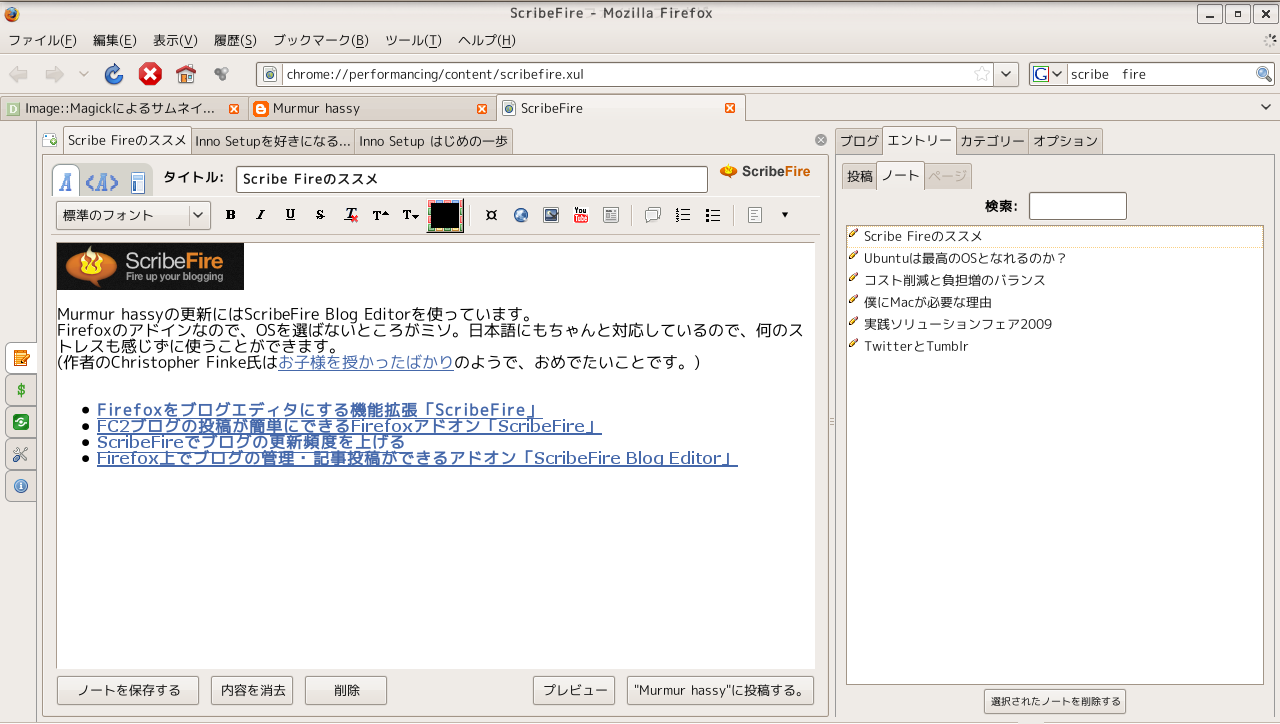
Murmur hassyの更新にはScribeFire Blog Editorを使っています。
Firefoxのアドインなので、OSを選ばないところがミソ(現在UbuntuとWindowsで使用中)。日本語にも対応しているので、何のストレスも感じずに使うことができます。
このソフトがないと、やる気があってもブログはできなかったかと(笑)
(作者のChristopher Finke氏はTwitterBarなど多くのアドオンソフトを作っています。最近お子様を授かったようで、おめでたいことです。)

設定などはこちらのリンク先の記事が役立ちます。

ワープロソフト並の使い勝手を実現しているので、だれでも直感的に気軽に使うことができます。ほんとに。 最初の設定さえしてしまえば、あとは書きなぐるのみ!


ScribeFireの最大の利点はネットワークに繋がりさえすれば、OSに依存せずにブログの更新ができることなのですが(自分のようにLinuxメインだとこれが大きい)オフラインの時にも「ノート」として気軽に保存しておけることもポイントです。

つまり、喫茶店でオフライン状態で書きなぐって添削して、家に帰ってから投稿することが簡単にできるのです。(実際にノートを保存するという行為はなく、書いたものは全てノートに残ります。削除することで整理できます。) 

もう一つ、大きな利点はこのアドオンで複数のブログを管理することができることです。自分はMurmur hassyともう一つの非公開ブログ(開発雑記)を管理しています。
ただ、あまりにも簡単にブログを切り替える事ができてしまうので、そこは注意しなくてはいけません。(ノートはブログを関係なくまとめて表示するのがちょっと問題)

どうしても表示がおかしくなることがたまにあります。HTMLコード自動生成ソフトによくある「ゴミが残る」状態です。コードを自分で修正する必要が出てくるのですが、その欠点を補ってありあまる使い勝手の良さがあります。

ブログは手軽に、楽しく作っていきましょう!

2009年3月25日水曜日

Inno Setup はじめの一歩


Innoの日本語Howtoサイトは意外とはじめの一歩が書かれていなかったりするなーと思ったので書く気が出てきました。

はじめの一歩がうまくいかないと、使い始める前に挫折してしまうものですからね。


Innoを初めて使う人のためのHowToです。
自分自身がInnoを使いこなせているかという疑問がありますので、まずはこれからInnoで作ってみようかと思っている人向けにしました。まずはウィザードを使って第一歩を踏み出しましょう。
インストールに関しては、こちらを参考にしてください。


1、ウィザードから開始する

Innoを立ち上げると、以下のWelcomeウィンドウが出てきます。
最初のスクリプトを書くとき、ウィザードを使うと楽なので、英語だからと敬遠せずにぜひ使ってください。


"Create a script list using the Script Wizard"にチェックして「OK」


ウィザードが始まります。「Next」
ここで"Create a new empty script file"のチェックは入れません。ここに入れると、ウィザードが中断されてからのスクリプトウィンドウが出てきます。


2、アプリケーションプロファイルの設定

アプリケーションのプロファイルを入れていきます。自分のソフトの情報を入れて、著作権やサポートサイトを明示する重要な部分になります。

ここでは以下の情報を書き込みます。
Application name :自分のアプリケーションの名前  
Application name including version :バージョンを含めたアプリ名
Application publisher :アプリケーションの作者名
Application website :アプリケーションの情報を提示しているサイト
書き込んだら「Next」


3、インストール先の設定

プログラムのインストール先を設定します。


Application destination base folder :インストール先の親ディレクトリ
Program FilesHoge_Software”(青字部分)

※デフォルトは「Program Files folder」になっています。この設定ではC直下の「Program Files」が親ディレクトリになります。Cドライブ直下に置きたい場合などは下のように「Custom」を選択して、更に下の欄にパスを記入します。


Application folder name :インストール先の子ディレクトリ
”Program Files¥Hoge_Software”(青字部分)
ここにソフトウェアのブランド名を書くのが一般的です。(ex.会社名)

Allow user to change the application folder
チェックを入れるとインストール時にユーザーが自由にインストールディレクトリを変更できます。

-------------------------------------------------------------------------
ここで指定したインストールディレクトリが、後からスクリプトを書いていくときの{app}に該当します。


[Setup]
AppId={{XXXX32X9-22X9-4XX6-107X-15XXX4X7XX1X}
AppName=Hoge_Scripter
AppVerName=Hoge_Scripter 2.80β
AppPublisher=Hogehoge_hassy
AppPublisherURL=http://hassy55.blogspot.com/
AppSupportURL=http://hassy55.blogspot.com/
DefaultDirName={pf}\Hogehoge_software
DefaultGroupName=Hogehoge_software
OutputDir=C:\WORK\HogehogeProjects\00_Make_inno\HOGEHOGE_Scripter2.80_Compiled\Output
OutputBaseFilename=HogeScripter
SolidCompression=Yes
UninstallDisplayName=Hogescripter2.80β

WizardSmallImageFile=Elements\Hassy_LOGO.bmp
WizardImageBackColor=clWhite
WizardImageStretch=no

2009年3月24日火曜日

Inno Setupを好きになるために見とくサイト


とりあえずInnoでインストーラを作るのに参考にしたサイトをあげとこう

jrsoftware.org
Inno Setup作者 Jordan Russell氏のサイト。最新Verはここから。

Inno Setup 日本語 デベロッパーズガイド
サイドフィード株式会社の提供する日本語開発ガイド。初めてInnoに触れる人はここから始めましょう。

TexTex.page
GUIでInno用のスクリプトを作れるInnoEditXを配布しているサイト。もうすでに閉鎖しているのですが、ページは残っています。
最初はパスカルスクリプトがいまいちわからなかったので、InnoEditXで作ってエラーが出たらマニュアルを読むという作り方をしてました。
この作り方はおススメです。

HiSoft2000.de
GUIでInnoのインストーラが作れる「Inno Script Generator」(旧Script Maker)のサイト。
ただ、日本語(2バイト文字)が扱えるかは確認してません。どうしてもパスカルスクリプトが好きになれない人にはいいかと思います。

isskin.codejock.com
Innoのシンプルなインストーラが超美麗なインストーラに変わります
インストーラ自体は重くなりますが、自作ソフトが愛くるしい人向け。

Donut RAPT
和製ブラウザ Donut RAPTのサイトです。Donut RAPTのインストーラがInnoで作られているので、実践的な内容が掲載されています。現在、Innoの日本語情報に関してかなり貴重で有益な情報を提供してくれるサイトのひとつだと思います。
ここではInnoのインストール画面をGUIで作ることのできる"Inno Setup Form Desiner 2.0.8"を日本語化して配布しています。オリジナルサイトは閉鎖されているので、非常にありがたいです。


Inno Setupのサードパーティソフト開発は既に熱が冷めてる感じがありますが、その割にInnoを使っているソフトが多いのは、Innoが柔軟で使い勝手の良いインストーラを作れるからでしょう。
是非とも末永く生き延びてほしいものです。

2009年3月22日日曜日

”AutoCAD 2010” ネーミングについて

ちょっと前にAutoCADの新バージョンがアナウンスされたわけですが、その”2010”がひっかかるのは自分だけでしょうか?w
いや、自分は”AutoCAD 10”になるものだと思ってたもので。
ちょっとはシンプルな名前に回帰しようという話は無かったのかなーって思うのですよ。
Windowsだって”7”になったしね。


Autodeskって、そういうところがちょっと好きじゃないというか、いまいち感覚が合わないメーカーだな・・・

まぁ、他のCADソフトのネーミングもどうかと思うものは沢山あるわけで、自分の関わってるソフトの名前も・・・ 恥ずかしくてとても言えたもんじゃないということだけは確かですorz


それにしても、まだ体験版ダウンロードできないんだね。
待ち焦がれてるんですけど・・・

2009年3月21日土曜日

TwitterとTumblr

とりあえず呟いておきたい自分にはキラーコンテンツだったわけで
その呟きをブログのネタとして使いたくなった時、TumblrのReblogは目から鱗だったわけです。

個人的な興味をスクラップするには、この組み合わせで全てカバーできてしまいます。