SyncDocsは Chris Evans が開発を手がけるSource Forge 内のプロジェクトです。
主なリンク先はこちら。
◆SyncDocs Project Home Page
http://syncdocs.sourceforge.net/
SyncDocsのメインになるページです。英語マニュアルやFAQ等、バイナリのダウンロードへのリンクはこちらです。
※自分がちまちま翻訳しているマニュアルはここの英語マニュアルです。
◆SyncDocs Project Files
http://sourceforge.net/projects/syncdocs/
上のリンクから飛べるダウンロードページ。
中にはSyncDocs-iPhone.zipなんて魅惑的なファイルがありますが、中身はObjective-C内で使えるヘッダファイル等でした。
◆SyncDocs プロジェクト トップページーSourceForge.jp
http://sourceforge.jp/projects/sfnet_syncdocs/
Source Forge日本語サイトのSync Docsページです。
自動翻訳された説明文が笑えますが、意外と精度高い気がします。
関連記事
2009年8月24日月曜日

2009年8月20日木曜日
SyncDocs マニュアル和訳 その一 "Getting Started"
しばらくGoogle Analytics見てなかったら、いつの間にか「SyncDocs」の検索が驚きの数字になってました。Notebooks絡みでSyncDocsを紹介したら、NotebooksよりもSyncDocsのヒットが大きかったんだよね。それでいい気になってマニュアル作るとか書いちゃったんだよね。なのに何もアクション起こしてなくてすみませんm(__)m せめてもと、公式ページマニュアルの和訳をさせていただこうかと思います。(衰えつつある英語脳に喝を入れたくて何も考えずにつくってたものなんだけど)
最初に言っておく。「間違っててごめんなさい」w
まずは Getting Startedからどうぞ。
インストール
Mac OS XではZIP書庫をダブルクリックで解凍して"Sync Docs"アプリケーションをダブルクリックするだけです。他のOSではZIPを解凍するためにWinZIPなどの解凍ソフトを使って展開してからJARファイルをダブルクリックしてください。SyncDocsは他にインストールするものはありません。(Javaを除きます。下記参照。)
もしSyncDocsが起動しなかったら
もしWindowsやLinuxでJARファイルをダブルクリックして動かないようならば、まずJavaをインストールする必要があります(Javaをインストールしていないならば)。インストールの失敗を直す単純な方法は、最新バージョンのJavaをインストールすることです。SyncDocsを使うにはJava SE Runtime Environment (JRE) 6の最新アップデートをお勧めします。
もしJavaをインストールしていてもJARファイルのダブルクリックで動かないならば、よくあるトラブルの原因としてJARファイルがWinZIPなどの解凍ソフトに関連付けられているということがあります。JARファイルは自動起動の設定が正しく行われていないことが多く、解凍してから実行するケースが多いために解凍ソフトに関連付けしてしまうことがあるからです。
Windows2000、Windows XPの設定でJARファイルをJavaに関連付けし直すために次のステップに進んでください。
アンインストール
アンインストールするには、SyncDocsを解凍したフォルダ、ディレクトリを削除し、WindowsならばDocuments and Settings内のユーザー名のフォルダにある"SyncDocs.conf"か".syncdocs"を削除します(".syncdocs"他の全てのOSでも共通です)。
もしそれらのファイルが見つからないならば、SyncdocsをTroubleshootingモードで起動してください。三行目の最後に以下のように記述されていることが分かります。
もし要望があるならば、将来的にはアンインストーラーを用意するかもしれません。
SyncDocsを使う
SyncDocsにファイルをまとめてドラッグしてください。テーブルの"App Name"欄にファイル名が表示され、App nameは"(Sync with next app)"にセットされます。そうすればこの種類のファイルを要求しているハンドヘルドのアプリケーションでダウンロードされます。
言い換えれば、".txt"(テキストファイル)をドロップしたら、ネットワーク経由で繋がっているハンドヘルドのアプリケーションに全てのテキストファイルがダウンロードされてしまうということです。
将来のバージョンではSyncDocsにハンドヘルドのアプリケーションを表示させ、特定の種類のファイルを自動ダウンロードさせるアプリケーションを設定できるようにする予定です。そうすれば複数のアプリケーションに同じタイプのファイルが割り当てられていたとしても問題はありません。
もしまだ同期させる準備が出来ていないなら、"(Sync with next app)"をクリックして"(Don't sync yet)"を選択してください。一度ファイルが"(Don't sync yet)"にセットされるとデータを要求しているアプリケーションからは、そのファイルが見えなくなります。
将来のバージョンでは、同期しようとしているアプリケーションがドロップダウンに表示され、そのファイルをどのアプリケーションに同期させるかを選択できるようになります。
・・・読みにくいじゃんorz
このテンプレートがいけないのかなー。この手のマニュアル書く時にいつも思う。
2009.08.21追記:なのでテンプレ変えてみた
まずは Getting Startedからどうぞ。
Getting Started
より詳しい情報はFAQにあります。SyncDocsを始める時や使っている時に問題が起こったら、このセクションを参照してください。その問題が解決して、更に別の問題が起こったならばTroubleshootingに行ってみてください。インストール
Mac OS XではZIP書庫をダブルクリックで解凍して"Sync Docs"アプリケーションをダブルクリックするだけです。他のOSではZIPを解凍するためにWinZIPなどの解凍ソフトを使って展開してからJARファイルをダブルクリックしてください。SyncDocsは他にインストールするものはありません。(Javaを除きます。下記参照。)
もしSyncDocsが起動しなかったら
もしWindowsやLinuxでJARファイルをダブルクリックして動かないようならば、まずJavaをインストールする必要があります(Javaをインストールしていないならば)。インストールの失敗を直す単純な方法は、最新バージョンのJavaをインストールすることです。SyncDocsを使うにはJava SE Runtime Environment (JRE) 6の最新アップデートをお勧めします。
もしJavaをインストールしていてもJARファイルのダブルクリックで動かないならば、よくあるトラブルの原因としてJARファイルがWinZIPなどの解凍ソフトに関連付けられているということがあります。JARファイルは自動起動の設定が正しく行われていないことが多く、解凍してから実行するケースが多いために解凍ソフトに関連付けしてしまうことがあるからです。
Windows2000、Windows XPの設定でJARファイルをJavaに関連付けし直すために次のステップに進んでください。
- Windows Explorerを開いてください(コンピュータの適当なフォルダを開きます)
- メニューから ツール>フォルダオプション に進みます。
- 「ファイルの種類」タブを選択します。
- "j"キーを押して、"j"から始まる拡張子にスキップします。
- 拡張子JARの欄をクリックします。
- ダイアログの中央右にある「変更」ボタンをクリックします。
- "Java(TM) 2 Platform Standard Edition binary" か "Java(TM)Platform SE binary"を選択します。(そのリストにたくさんの候補があるなら、それは複数のバージョンのJavaがインストールされているということです。一番新しいものを選択してください。)
- 「この種類のファイルを開くときは、選択したプログラムをいつも使う(A)」にチェックを入れます。
- ダイアログが開いている状態で「OK」をクリックします。
- Click OK. (In the Folder Options dialog.)
- フォルダオプションのダイアログが開いている状態で「OK」をクリックします。
アンインストール
アンインストールするには、SyncDocsを解凍したフォルダ、ディレクトリを削除し、WindowsならばDocuments and Settings内のユーザー名のフォルダにある"SyncDocs.conf"か".syncdocs"を削除します(".syncdocs"他の全てのOSでも共通です)。
もしそれらのファイルが見つからないならば、SyncdocsをTroubleshootingモードで起動してください。三行目の最後に以下のように記述されていることが分かります。
Saving preferences to 'C:\Documents and Settings\Administrator\SyncDocs.conf'.完璧にアンインストールするためにこのファイルを削除してください。もしSyncDocsを使い続けたいときや新しいバージョンを入れるためにアンインストールするときは、それらを削除する必要はありません。
もし要望があるならば、将来的にはアンインストーラーを用意するかもしれません。
SyncDocsを使う
SyncDocsにファイルをまとめてドラッグしてください。テーブルの"App Name"欄にファイル名が表示され、App nameは"(Sync with next app)"にセットされます。そうすればこの種類のファイルを要求しているハンドヘルドのアプリケーションでダウンロードされます。
言い換えれば、".txt"(テキストファイル)をドロップしたら、ネットワーク経由で繋がっているハンドヘルドのアプリケーションに全てのテキストファイルがダウンロードされてしまうということです。
将来のバージョンではSyncDocsにハンドヘルドのアプリケーションを表示させ、特定の種類のファイルを自動ダウンロードさせるアプリケーションを設定できるようにする予定です。そうすれば複数のアプリケーションに同じタイプのファイルが割り当てられていたとしても問題はありません。
もしまだ同期させる準備が出来ていないなら、"(Sync with next app)"をクリックして"(Don't sync yet)"を選択してください。一度ファイルが"(Don't sync yet)"にセットされるとデータを要求しているアプリケーションからは、そのファイルが見えなくなります。
将来のバージョンでは、同期しようとしているアプリケーションがドロップダウンに表示され、そのファイルをどのアプリケーションに同期させるかを選択できるようになります。
・・・読みにくいじゃんorz
このテンプレートがいけないのかなー。この手のマニュアル書く時にいつも思う。
2009.08.21追記:なのでテンプレ変えてみた
2009年8月16日日曜日
買うまではドタバタ(Macbook Pro)
やっとこさ注文確定メール来ました。
こんなヤキモキしたのは、土曜の夜に注文した俺が悪いんだ
(お店は日曜休み)
あ、Macbook購入のお話。
購入はAQUA-FEEL
ココにした決定打はうちから近いからw
先立って秋葉原に値段チェックしに行ってきたんだけど、ぜーんぜん安くないのね。定価から消費税引きましたよーくらい。あとはポイント還元率上げたから我慢してねって感じ。昔の秋葉原はガンガン値段交渉してくださいって勢いだったのに、店員さんは奥に引っ込んで出てきやしない。
Appleの縛りか?
おとなしく諦めるのも嫌なので、駅から離れたところにある虹色林檎を掲げる老舗のおじさんと話して、いろいろ情報仕入れてきました。
- Macbook Proの安いやつだったら近いうちに10万は切るだろう
- AppleとしてはUSB2.0でいきたいらしいんだけど、日本マカーはFirewireなんだよねー。
- Macbookは出始めに売れまくって、Appleが増産体制に入ったとたんにユーザーが引いたんで在庫過多
- 中古Macを扱うお店では、Macbookの希望売値と希望買値で4万ほどギャップが出てる。
- なので、目的無くMacbook買うのは微妙
2009年7月5日日曜日


2009年6月21日日曜日
iPhone/iPod Touch アプリTips「notebooks」
notebooksを横向きにして使ってると、表示されるスペースが狭くて、書いた文を遡るのが面倒な時があります。OS3.0になってから、スワイプでのスクロールが滑らかになったみたいで、幾分か操作し易くなったんだけど、まだまだ使いづらいなと感じる事もあります。そして変換候補がソフトキーボードに隠れてしまって見えないという不具合もありますね。
[こんな感じに]

そういう時のTipsです。
1、文字サイズを小さくする
2、ヘッダ部分を非表示にする
3、入力途中であろうとスクロール!
1は案外知られてないかもしれない。自分も使い始めて1ヶ月して始めて気づいたもんで(笑) むしろ常識だったらごめん。
2は比較的知られた機能かと。なかなか反応してくれないことが多いけどさ。

3は気づかないで使ってる人がいるかもしれないけど、候補表示中も問題なくスクロールできるのですよ。
OS3.0になってから、ネイティブのコピペが使いやすいのでnotebooksのコピペ機能は全く使わなくなってしまったけど、アプリをまたいでコピペできるので、文章を書くのはすべてnotebooksで済ませるようになってきました。やっぱりサクサク文章を書くには優れたテキストエディタが一番だと思うんです。
関連記事
[こんな感じに]
そういう時のTipsです。
1、文字サイズを小さくする
2、ヘッダ部分を非表示にする
3、入力途中であろうとスクロール!
1は案外知られてないかもしれない。自分も使い始めて1ヶ月して始めて気づいたもんで(笑) むしろ常識だったらごめん。
2は比較的知られた機能かと。なかなか反応してくれないことが多いけどさ。
3は気づかないで使ってる人がいるかもしれないけど、候補表示中も問題なくスクロールできるのですよ。
OS3.0になってから、ネイティブのコピペが使いやすいのでnotebooksのコピペ機能は全く使わなくなってしまったけど、アプリをまたいでコピペできるので、文章を書くのはすべてnotebooksで済ませるようになってきました。やっぱりサクサク文章を書くには優れたテキストエディタが一番だと思うんです。
関連記事
2009年6月3日水曜日
Syncdocsの需要
ここのところ、検索からこのブログに訪れる人の大半がSyncdocsの情報を求めてるということが分かってきました。Syncdocs、そんなに需要があるとは思わなかった・・・
これはSyncdocs単体の解説をしていくのが筋というものかもしんないですね。 少しでも皆様のお役に立てれば幸いというスタンスで頑張っていこうと思います。
宣言しとかないと実行しないチキンですので、とりあえず書くぞ宣言w どうせなら公式サイトの和訳とかしとくといいかもしんないっすね。(ハードル上げ) 今週中には書き始めるという感じでどうでしょう?(さらにハードル上げ)
・・・がんがろうと思います。
これはSyncdocs単体の解説をしていくのが筋というものかもしんないですね。 少しでも皆様のお役に立てれば幸いというスタンスで頑張っていこうと思います。
宣言しとかないと実行しないチキンですので、とりあえず書くぞ宣言w どうせなら公式サイトの和訳とかしとくといいかもしんないっすね。(ハードル上げ) 今週中には書き始めるという感じでどうでしょう?(さらにハードル上げ)
・・・がんがろうと思います。
2009年5月31日日曜日
iPhone/iPod Touchを仕事に使おう 第2回 「Calc」

このCalcは、その名のとおり計算機です。
OOoのCalc(表計算ソフト)とはまったくの別物でございます。

標準の計算機はこんな感じで、よく言えばシンプル。言うならば部屋に転がってる安物電卓となんら変わりない。

仕事柄、会社や現場ではこんな関数電卓を使っています。

そもそも関数電卓は何かというと、様々な面倒な計算式がプログラムされている計算機のこと。これがあるとsin cos tanなんかの計算がパパっとできます。つまり座標計算なんかができちゃいます。
高級機になると数式をプログラミングできたりします。(いわゆる測量屋さんは必ずお持ちですね。)
関数電卓の1番のメリットは数式を追いながら計算ができることです。あとカーソルとDelキーで間違った数字を簡単に訂正できることかな。
普通の計算機がなぜ未だに数式を表示できないのか不思議です。
特別な計算機っていうと、やたらボタンの大きなものだったり「000」が入力できるボタンがついてたり、そんなお金の計算に特化したものだったりします。
このアプリはプログラムはできないけど、ハッキリ言ってそこらの関数電卓よりもずっと高機能です。
- 数式が追える(しかも複数行にわたって見やすい)

- 多数の関数に対応(24関数)
- 単位変換に対応

- 計算結果、数式のメール転送が可能
などなどあります。
これはいいなと思ったのが複数行に数式が表示されること。
普通の関数電卓だと、数式は一行に表示されるので、入力数が増えると前の数字を確認するのが大変なんです。
正直、これだけで3000円払ってもいいと思わせる機能なんだけど(そこそこの関数電卓はこれくらいする)
更に嬉しいのが計算した数式、結果をメールで送信出来ること。
計算の履歴が残るのは、非常に素晴らしいことなんです。たとえば現場で計算して、すぐに施工しなければならなかったとき(ここら辺が測量脳なんですがw)計算の履歴を残しておけば、後から計算を見返すことができるのでトラブルが起きたときに即座に返答することができるんです。
もちろん営業なんかにも使えますね。
惜しむらくはiTouchユーザーのために、計算履歴をCalc内に溜めておければベストなんですがね。(すぐにメール送信できないし。)
次回はCalcの簡単なマニュアルを載せる予定です。(マニュアルなくてもいけるはずだけど)
2009年5月13日水曜日
iPod Touch ケース選びは行き当たりばったり。
iPod Touchと同時に、当然ケースも買いました。
iPodの背面はキラッキラなので、傷をつけたくないよなって思うのが人情です。

前に初代nanoをキズだらけにしたことがあるので、今回は大切にしたいです。(既に小さい傷がついてるのだけどorz)
最初に買ったのはコレ。
Simplism

近くのコジマで1200円くらい。
シリコンなのでグリップはしっかりしてます。で、普通のシリコンよりもサラサラしてて、ポケットに入れたりしてもケバがつかないのが特徴ですって。
実際に2週間ほど使ってみたんだけどいくつか不満が・・・
薄いハードケースなら引っかからないし、背面のAppleマークも透けて良いかもと思って買ったのがこれ。
AVD-CA2TM

これも近くのコジマだったと思う。たしか1980円。
ゴメン。これは10分で外したw
つけるとこんな感じなんだけど、どう?自分のセンスはあまり信用ならないけど、これは台無しだと思う。
そして縦位置にしたときに「A」みたいな端のキーが押しにくすぎる。
(写真の処理がやる気なくてすみませんw)

これはほんとにダメ(涙)
ポケットから出し入れする時の引っ掛かりは我慢することにしました。
そして使用中のケースがこのBELKIN製のシリコンケース。
やっと本命に出会えました。
Sonic Wave Two-Tone Silicone Sleeve

これはヨドバシで1980円だったかも。
デザインは好みが別れそうですが、なかなか良いと思います。
このケース、ほんとに作りが良い。ボタンを押してみると分かるけど、ちょっと固めのシリコンを使ってるみたいでクリック感がしっかりしてます。
最初に買ったSimplismのシリコンケースと重ねてみた。


上がBELKIN。明らかに厚みが違いますね。
シリコンの質もかなり違うのが分かります。
あと、ここも重要だったんだけど、ちゃんとミニプラグとアダプターが別れて処理されてる!!この処理をしてくれてるケースって、実はあまり無いんですよね。

そしてAも完璧にタッチできる!これが一番嬉しかった。
せり出しの厚みが結構あるから心配してたんだけど、これくらいの厚みは問題ないみたい。
重要なのはせり出す面積が小さいことなんだね。
この厚みもしっかり守ってくれる感があっていいです。

結局、どのケースが自分にしっくりくるのかは、使ってみないことには分からないですね。陳列してるケースを見ると、背面しか見せない包装になってるものが多いのに気づきます。下のプラグ周りの処理は、見たくても見れません。
下調べはしておいたほうがいいですよ。自分は準備なしにお店に行って、陳列棚の前で1時間ほど悩んだ人間です。
ま、所詮はケースなので、着せ替えて楽しむくらいの余裕で選びたいものですね。
iPodの背面はキラッキラなので、傷をつけたくないよなって思うのが人情です。
前に初代nanoをキズだらけにしたことがあるので、今回は大切にしたいです。(既に小さい傷がついてるのだけどorz)
最初に買ったのはコレ。
Simplism
シリコンなのでグリップはしっかりしてます。で、普通のシリコンよりもサラサラしてて、ポケットに入れたりしてもケバがつかないのが特徴ですって。
実際に2週間ほど使ってみたんだけどいくつか不満が・・・
- たぶん狙いだろうけど、薄すぎてペナペナだ。
- ホームボタン周りの処理がいまいちで弱々しい。
- サラサラとはいえ、シリコンだからポケットから出すときに引っかかる。
- エレガント・・・?
薄いハードケースなら引っかからないし、背面のAppleマークも透けて良いかもと思って買ったのがこれ。
AVD-CA2TM
ゴメン。これは10分で外したw
つけるとこんな感じなんだけど、どう?自分のセンスはあまり信用ならないけど、これは台無しだと思う。
そして縦位置にしたときに「A」みたいな端のキーが押しにくすぎる。
(写真の処理がやる気なくてすみませんw)
これはほんとにダメ(涙)
ポケットから出し入れする時の引っ掛かりは我慢することにしました。
そして使用中のケースがこのBELKIN製のシリコンケース。
やっと本命に出会えました。
Sonic Wave Two-Tone Silicone Sleeve
これはヨドバシで1980円だったかも。
このケース、ほんとに作りが良い。ボタンを押してみると分かるけど、ちょっと固めのシリコンを使ってるみたいでクリック感がしっかりしてます。
最初に買ったSimplismのシリコンケースと重ねてみた。
上がBELKIN。明らかに厚みが違いますね。
あと、ここも重要だったんだけど、ちゃんとミニプラグとアダプターが別れて処理されてる!!この処理をしてくれてるケースって、実はあまり無いんですよね。
せり出しの厚みが結構あるから心配してたんだけど、これくらいの厚みは問題ないみたい。
重要なのはせり出す面積が小さいことなんだね。
この厚みもしっかり守ってくれる感があっていいです。
結局、どのケースが自分にしっくりくるのかは、使ってみないことには分からないですね。陳列してるケースを見ると、背面しか見せない包装になってるものが多いのに気づきます。下のプラグ周りの処理は、見たくても見れません。
下調べはしておいたほうがいいですよ。自分は準備なしにお店に行って、陳列棚の前で1時間ほど悩んだ人間です。
ま、所詮はケースなので、着せ替えて楽しむくらいの余裕で選びたいものですね。
2009年5月10日日曜日
iPhone/iPod Touch App活用術
日常のリラックスしている時間にこそ、良いアイディアは生まれてくるものです。
仕事に限らず、ブログのネタとかね。
notebooksはそういう時にこそ活用するものだけど、もう少し踏み込んだ使い方をするとアイディアを更に膨らませることができます。
このようなアイディアを発展させていくためのツールをアイデアプロセッサー(Idea Processer)と呼んだりします。
アイディアプロセッサーとして使うツールは何でもかまいません。有償無償関わらず、自分のスタイルに合ったものが一番。
最近、特に脚光を浴びるようになったMind Mapもアイディアプロセッサーのひとつです。考えを図化していく過程で、考えをまとめていく方法は誰にでも分かりやすいものです。さらに選択肢、過程を他人に示しやすいという利点があるので、仕事に活用している人も多いと思いですよね。
iPhone/Touch用のアプリでは現在、以下のものがあります。仕事に活用するなら、PC/Macと連携できるものを選ぶべきです。
アウトラインプロセッサーの利点はメモを階層化することで体系的な文章が作れることです。
単なるメモではせっかくのアイディアも他のメモに埋もれます。evernoteのように管理はせずに強力な検索で解決するというアプローチも良いですが、仕事で使うには体系的な思考が必要になるものです。
そしてPCとの連携は必須。端末だけでしか編集できないでは仕事のお伴にはなり得ない。
[アウトラインプロセッサーを求めて]
仕事の開発日記やふとしたアイディアを書き留めていたザウルスのWZnoteの替わりになるiPhone/Touchアプリを探す日々が始まりました。
自分にとってアウトラインプロセッサーは欠かせないツールだっから、それはもう夢中でw
まずWZnoteがどのようなアプリなのかを説明する必要があります。
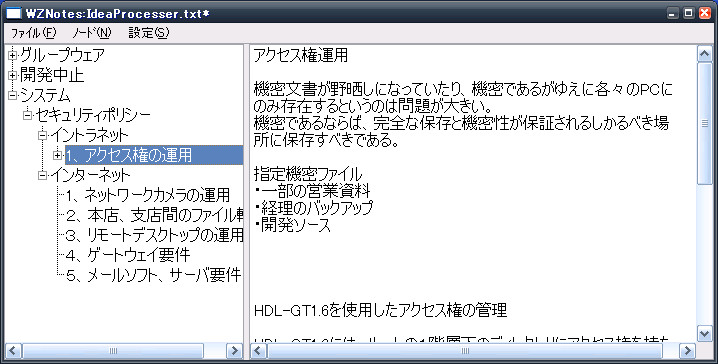
[イメージはWZNote Windows版です。]
左フレームにタイトルの階層ツリー、右フレームにその内容が表示される構成になっています。思いつくことを書くだけ書いて、散り散りのメモを後から階層化することでグループ化+順序付けができます。
このスタイルは 左側の階層ツリーのタイトルを順に選択するだけで内容をリアルタイムで確認できるので、書き留めてきたメモを流れるように追えるところが魅力です。
WZNoteはWindows用アウトラインプロセッサーの「WZeditor」で使われるWZ形式を採用しています。自分はWindows
で連携できないと仕事にならなかったので、ここも重要でした。当初、自分がiPod Touchに求めていたものはこれに替わるアプリでした。
AppStoreで「outline」で検索すると、ヒットするのはこれくらい
勢いでUSB経由でPCと連動するsplashnotesを買ってみたのですが、PC版のsplashnotesを買う必要があると後から分かり、釈然としない思いでお蔵入させました。
結論からすると、どのアウトラインエディタも、自分には役にたちませんでした。
まず、どのアプリもPCとの連携にOPML形式(outline prosessor markup language)の受け渡しを前提としていて、OPMLを扱えるアウトラインプロセッサーがWindowsにほとんど無い。
Macなら山ほどありますが、仕事で使うのがWinですから、もうどうしようもない。
これが文化の違いってやつですかね・・・
(Zeptolinerに至ってはPC/Macとの連携機能が無い)
そこで目をつけたのがメモアプリでした。
iPhone用のアウトラインプロセッサーを試して分かったのですが、WZNoteのように狭い画面に無理矢理ツリーとテキストを詰め込む発想は無いようで、階層の移動に行ったり来たりを繰り返さないといけません。
だったらグループ化できるメモアプリでも同じこと。メモアプリで上の要求を満たしているものがnotebooksでした。
[notebooksを使いこなす]
基本的な操作方法とPC/Macとのシンクロの方法はこちらに解説しました。
iPhone/iPod Tcouch [notebooks] マニュアル作ってみた。
notebooksをWZnoteと同じように使うには、もうちょっと解説が必要です。
流れるように書き溜めたメモを見る為には、一つのメモを表示している状態で横にスワイプします。すると文字通り、流れるように次のメモに移動します。
上の階層に移動するは右上の本のアイコンをタッチしてブックの一覧から選びます。以上がnotebooksをアイディアプロセッサーとして使うためのTipsです。
先にも書いたけど、この方法はどうしてもWindowsと連携して使う必要があったからで、Macを主に使う人は素直にOPMLをサポートしているアウトラインプロセッサーを使った方が効率的です。
関連記事
notebooksはそういう時にこそ活用するものだけど、もう少し踏み込んだ使い方をするとアイディアを更に膨らませることができます。
このようなアイディアを発展させていくためのツールをアイデアプロセッサー(Idea Processer)と呼んだりします。
アイディアプロセッサーとして使うツールは何でもかまいません。有償無償関わらず、自分のスタイルに合ったものが一番。
最近、特に脚光を浴びるようになったMind Mapもアイディアプロセッサーのひとつです。考えを図化していく過程で、考えをまとめていく方法は誰にでも分かりやすいものです。さらに選択肢、過程を他人に示しやすいという利点があるので、仕事に活用している人も多いと思いですよね。
iPhone/Touch用のアプリでは現在、以下のものがあります。仕事に活用するなら、PC/Macと連携できるものを選ぶべきです。
- iThoughts
- iFreeMind
- SimpleMind
- iBlueSky
- MindMaker
アウトラインプロセッサーの利点はメモを階層化することで体系的な文章が作れることです。
単なるメモではせっかくのアイディアも他のメモに埋もれます。evernoteのように管理はせずに強力な検索で解決するというアプローチも良いですが、仕事で使うには体系的な思考が必要になるものです。
そしてPCとの連携は必須。端末だけでしか編集できないでは仕事のお伴にはなり得ない。
[アウトラインプロセッサーを求めて]
仕事の開発日記やふとしたアイディアを書き留めていたザウルスのWZnoteの替わりになるiPhone/Touchアプリを探す日々が始まりました。
自分にとってアウトラインプロセッサーは欠かせないツールだっから、それはもう夢中でw
まずWZnoteがどのようなアプリなのかを説明する必要があります。
[イメージはWZNote Windows版です。]
左フレームにタイトルの階層ツリー、右フレームにその内容が表示される構成になっています。思いつくことを書くだけ書いて、散り散りのメモを後から階層化することでグループ化+順序付けができます。
このスタイルは 左側の階層ツリーのタイトルを順に選択するだけで内容をリアルタイムで確認できるので、書き留めてきたメモを流れるように追えるところが魅力です。
WZNoteはWindows用アウトラインプロセッサーの「WZeditor」で使われるWZ形式を採用しています。自分はWindows
で連携できないと仕事にならなかったので、ここも重要でした。当初、自分がiPod Touchに求めていたものはこれに替わるアプリでした。
AppStoreで「outline」で検索すると、ヒットするのはこれくらい
- Zeptoliner
- Outliner
- splashnotes outliner
勢いでUSB経由でPCと連動するsplashnotesを買ってみたのですが、PC版のsplashnotesを買う必要があると後から分かり、釈然としない思いでお蔵入させました。
結論からすると、どのアウトラインエディタも、自分には役にたちませんでした。
まず、どのアプリもPCとの連携にOPML形式(outline prosessor markup language)の受け渡しを前提としていて、OPMLを扱えるアウトラインプロセッサーがWindowsにほとんど無い。
Macなら山ほどありますが、仕事で使うのがWinですから、もうどうしようもない。
これが文化の違いってやつですかね・・・
(Zeptolinerに至ってはPC/Macとの連携機能が無い)
そこで目をつけたのがメモアプリでした。
iPhone用のアウトラインプロセッサーを試して分かったのですが、WZNoteのように狭い画面に無理矢理ツリーとテキストを詰め込む発想は無いようで、階層の移動に行ったり来たりを繰り返さないといけません。
だったらグループ化できるメモアプリでも同じこと。メモアプリで上の要求を満たしているものがnotebooksでした。
[notebooksを使いこなす]
基本的な操作方法とPC/Macとのシンクロの方法はこちらに解説しました。
iPhone/iPod Tcouch [notebooks] マニュアル作ってみた。
notebooksをWZnoteと同じように使うには、もうちょっと解説が必要です。
流れるように書き溜めたメモを見る為には、一つのメモを表示している状態で横にスワイプします。すると文字通り、流れるように次のメモに移動します。
上の階層に移動するは右上の本のアイコンをタッチしてブックの一覧から選びます。以上がnotebooksをアイディアプロセッサーとして使うためのTipsです。
先にも書いたけど、この方法はどうしてもWindowsと連携して使う必要があったからで、Macを主に使う人は素直にOPMLをサポートしているアウトラインプロセッサーを使った方が効率的です。
関連記事
2009年5月7日木曜日
iPhone/iPod Touch 「notebooks」 マニュアル作ってみた。
こちらの記事はちょっと古いです、こちら↓も見てください。
Notebooks(for iPhone 4.0)マニュアル作ってみた!
notebooksのマニュアル的なものが見つからなかったので作ってみました。

[notebooksの操作]
立ち上げた状態。グループ化されたブックが一覧に表示されます。

ブックを一つ選ぶと、グループ化されたノート一覧が現れます。

右上のプラスマークでメニューが出てきます。

右上の本のアイコンをタッチするとブックが階層化されて表示されるので、移動したいブックに移動することができます。

ノートを見ている状態で下メニューの矢印アイコンをタッチすると、以下のメニューが出てきます。

ノートの中を見ていない状態(ブック、ノートの一覧が表示されている状態)で表示されているブックのタイトルをタッチすると、以下のメニューが出てきます。

Syncronize:SyncDocs経由でPC/Macとシンクロします。
[SyncDocsでPC/Macと連携する]
※下の方に追記アリ
さて、これまでに何度かSyncDocsというソフトが登場しましたが、
これはPC/Macにインストールしてnotebooksのメモをインポート、エクスポート、シンクロさせるものです。
(SyncDocsのダウンロードはこちらから)
※このソフトはJavaで書かれているので、あらかじめJavaがインストールされていないとなりません。
(Java(JRE)のダウンロードはこちらから)
SyncDocsの実行はダウンロードしたZipを解凍して、できたフォルダ内のSyncDocs-x.x.x.jarをダブルクリックするだけです。このソフトは、MacのプロトコルであるBonjourを使ってPC/MacをLan内でWebサーバー化するものです。

「Show Downloads」をクリックすると、ローカルに保存されたメモ(テキストファイル)の保存先が開きます。すると、ブックがフォルダ、ノートがテキストファイルと対応しているのがわかります。これを利用すると、PC/Mac側でこのルール通りにフォルダ、テキストファイルを作ってSyncDocsで同期させるとnotebooksはちゃんとブックとノートを作ってくれます。
※ちなみにテキストのエンコードはUTF-8限定です。Shift jisでは文字化けするので気をつけてください。Windowsのメモ帳ではエンコードを指定できないので、テキストエディタを使うことをお勧めします。ex.サクラエディタ
(Windowsの場合)SyncDocs-x.x.x.jarと同じフォルダのTroubleshoot.batというバッチファイルを実行させるとコマンドプロンプトで動作を確認できます。デフォルトではPort80、もしくはPort81を開いて待機しているのがわかります。(SyncDocsで変更可能)

SyncDocsを起動させている状態でnotebooksでSyncronizeを選択すると、SyncDocsと同じBonjourプロトコルを使って待機している機器の一覧が表示されます。Mac対応のプリンタが表示されることが多いみたいです。

※notebooksがネットワーク上のBonjourで待機している機器を認識しないことがあります。特にネットワークに接続している機器が多い場合に起こりうるのですが、何度かトライすると認識します。
実際、会社でなかなか認識しなかったのに、土曜出勤で使用中のPCが少ないとすぐに認識したりします。
関連記事
Notebooks(for iPhone 4.0)マニュアル作ってみた!
notebooksのマニュアル的なものが見つからなかったので作ってみました。
[notebooksの操作]
立ち上げた状態。グループ化されたブックが一覧に表示されます。
ブックを一つ選ぶと、グループ化されたノート一覧が現れます。
右上のプラスマークでメニューが出てきます。
- New Note: 新規ノートを追加
- New Book: 新規ブックを追加
- Import: ノート、ブックをSyncDocs経由でインポート
- Cancel: キャンセルしてメニューを閉じる
右上の本のアイコンをタッチするとブックが階層化されて表示されるので、移動したいブックに移動することができます。
ノートを見ている状態で下メニューの矢印アイコンをタッチすると、以下のメニューが出てきます。
- Duplicate:現在のノートを複製します。
- Send by Email:デフォルトのメーラーを立ち上げてノート内容を送信。
- Export:現在のノートをSyncDocs経由でエクスポートします。
- Cancel:メニューを閉じて戻ります。
ノートの中を見ていない状態(ブック、ノートの一覧が表示されている状態)で表示されているブックのタイトルをタッチすると、以下のメニューが出てきます。
Syncronize:SyncDocs経由でPC/Macとシンクロします。
- Marge All Notes:そのブックに含まれるノートを一つにまとめます。
- Move:ブックとそれに含まれるノートを移動します。
[SyncDocsでPC/Macと連携する]
※下の方に追記アリ
さて、これまでに何度かSyncDocsというソフトが登場しましたが、
これはPC/Macにインストールしてnotebooksのメモをインポート、エクスポート、シンクロさせるものです。
(SyncDocsのダウンロードはこちらから)
※このソフトはJavaで書かれているので、あらかじめJavaがインストールされていないとなりません。
(Java(JRE)のダウンロードはこちらから)
SyncDocsの実行はダウンロードしたZipを解凍して、できたフォルダ内のSyncDocs-x.x.x.jarをダブルクリックするだけです。このソフトは、MacのプロトコルであるBonjourを使ってPC/MacをLan内でWebサーバー化するものです。
「Show Downloads」をクリックすると、ローカルに保存されたメモ(テキストファイル)の保存先が開きます。すると、ブックがフォルダ、ノートがテキストファイルと対応しているのがわかります。これを利用すると、PC/Mac側でこのルール通りにフォルダ、テキストファイルを作ってSyncDocsで同期させるとnotebooksはちゃんとブックとノートを作ってくれます。
※ちなみにテキストのエンコードはUTF-8限定です。Shift jisでは文字化けするので気をつけてください。Windowsのメモ帳ではエンコードを指定できないので、テキストエディタを使うことをお勧めします。ex.サクラエディタ
(Windowsの場合)SyncDocs-x.x.x.jarと同じフォルダのTroubleshoot.batというバッチファイルを実行させるとコマンドプロンプトで動作を確認できます。デフォルトではPort80、もしくはPort81を開いて待機しているのがわかります。(SyncDocsで変更可能)
SyncDocsを起動させている状態でnotebooksでSyncronizeを選択すると、SyncDocsと同じBonjourプロトコルを使って待機している機器の一覧が表示されます。Mac対応のプリンタが表示されることが多いみたいです。
※notebooksがネットワーク上のBonjourで待機している機器を認識しないことがあります。特にネットワークに接続している機器が多い場合に起こりうるのですが、何度かトライすると認識します。
実際、会社でなかなか認識しなかったのに、土曜出勤で使用中のPCが少ないとすぐに認識したりします。
【2010/10/05 追記】
SyncDocsでの同期は、NotebooksとiPhoneの両方で「無いものを補完しあう」ことしかできません。これはSyncDocsの問題で、SyncDocsが対応しないと解決しないものらしく、SyncDocsはお勧めできない方法になってしまいました。
そして、Notebooks for iPhone4.0になってDropboxを介してPCと完璧に同期できるようになったので、自分はDropboxをプッシュします。
Dropboxとの同期はこちらを参考にしてください。
関連記事
登録:
投稿 (Atom)